
Manual
Aqui descreve-se como usar o programa: do primeiro arranque ao sincronizador e à API local. Versão 3.46.
Se ainda não o instalou, comece pela instalação; os preços e as condições de licença estão numa página à parte. Não encontrou a resposta? Escreva para [email protected], e se sentir falta de algo no próprio programa, para [email protected].
Como o programa está construído
Um perfil é uma pasta normal no disco onde o Chrome guarda os seus dados: cookies, palavras-passe, marcadores, histórico, extensões. O programa não substitui o navegador: cria essas pastas, guarda dados adicionais de cada uma (proxy, nota, categoria, impressão digital) e abre o Google Chrome real, passando-lhe as definições necessárias.
Daí decorrem duas propriedades importantes. Primeiro, os perfis continuam a ser seus: estão na pasta que escolheu e sem o programa podem ser abertos pelo mesmo Chrome. Segundo, a versão do navegador está sempre actual: se o Chrome se actualizar, os seus perfis também.
Não há dicas de tela no programa: passe o mouse sobre um botão, ícone ou coluna — a explicação aparecerá na linha inferior da janela.
Onde fica cada coisa
| Ficheiro | O que contém |
|---|---|
config.json | Definições do programa: pasta dos perfis, caminho para o Chrome, tema, escala, porta da API |
profiles_metadata.json | De cada perfil: proxy, nota, categoria, impressão digital, acesso de API, contador de arranques |
proxies.json | A biblioteca de proxies do separador «Proxies» |
scripts/ | Os seus scripts de automação |
logs/ | O registo diário de trabalho e os registos de execução de scripts |
Início rápido
- Abra o separador Definições e indique a pasta de armazenamento dos perfis: é lá que ficarão. O caminho para o Chrome é encontrado pelo programa.
- Volte a Perfis, escreva uma quantidade e um prefixo de nome e prima Criar perfis.
- Marque os perfis, cole os proxies no campo Proxy para os marcados e prima Aplicar.
- Prima Iniciar: abrem-se navegadores com os seus perfis.
Instalação e onde ficam os seus dados
O programa é instalado por um instalador normal: idioma, pasta, atalhos. O idioma escolhido na instalação passa a ser o idioma do programa; pode mudá-lo no canto superior direito a qualquer momento.
O programa fica em Program Files, e os seus dados — definições, notas, categorias, licença e registos — na sua pasta pessoal de utilizador. Não é um capricho: um programa não pode escrever em Program Files sem permissões de administrador.
Se levar o programa como pasta (num disco ou numa pen), continuará a funcionar como antes: quando há um config.json ao lado, todos os dados ficam ali.
Escala da interface
Numa instalação nova a escala é escolhida pela altura do ecrã: até 1150 píxeis — 100%, até 1400 — 125%, acima disso — 150%. Antes toda a gente ficava com 150% e num ecrã Full HD o programa parecia desnecessariamente grande.
O seu valor continua a ser seu: se definiu a escala à mão, a atualização não lhe toca. Muda-se nas Definições; o máximo é 200%.
Licença
O primeiro contacto é o período de teste: 100 perfis durante 7 dias. Quando termina, o acesso ao programa fecha-se até à compra, mas os seus perfis, cookies e sessões ficam intactos no disco. Perde a ferramenta, não os seus dados.
Como activar: Definições → Licença…. A janela mostra o ID deste computador: envie-o ao bot, receba a chave e cole-a nessa mesma janela. O estado aparece de imediato: número, plano e prazo.
Renovou a assinatura no bot — clique ao lado em Verificação do pagamento: o programa consultará o servidor imediatamente e aplicará a renovação, sem esperar pela sua verificação programada.
Depois de uma subscrição terminar há alguns dias para renovar; o programa avisa com antecedência com uma mensagem na bandeja do sistema. Prima-a para abrir o bot. A licença permanente não tem avisos: já pagou.
Arrancar com o Windows
A caixa Iniciar com o Windows nas definições acrescenta o programa ao arranque automático: levanta-se minimizado na bandeja e não abre uma janela sempre que iniciar sessão. Pode desmarcá-la aí mesmo ou no Gestor de Tarefas, separador «Arranque»: é a mesma entrada, não se podem contradizer.
Gestão de perfis
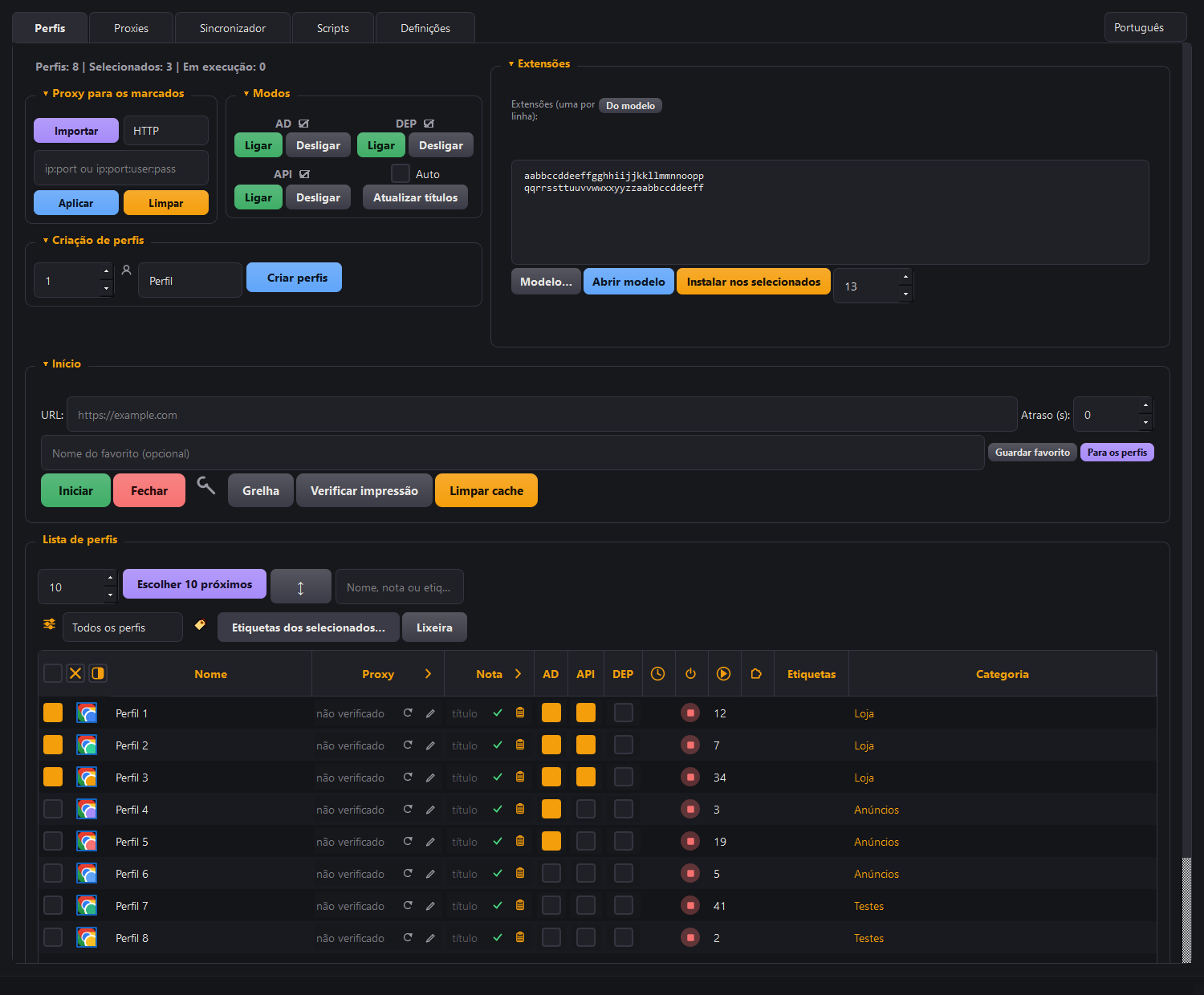
Colunas da tabela
As colunas estreitas são identificadas por ícones e não por palavras: a palavra «Inícios» é por si só mais larga do que qualquer número dessa coluna, e oito etiquetas dessas comiam meia tabela. O que o ícone significa é visível na linha inferior da janela ao passar o mouse sobre ele.
| Coluna | O que mostra |
|---|---|
| Caixa | Selecção do perfil. Quase todos os botões trabalham com os perfis marcados |
| Ícone | O avatar do perfil. Um clique duplo nele inicia ou fecha o perfil, assim como no nome; a cor altera-se no menu do botão direito |
| Nome | O nome da pasta do perfil. Mudá-lo, no menu do botão direito |
| Relógio | Quanto tempo passou desde o último arranque |
| Nota | O seu próprio texto: um utilizador, uma finalidade, o que quiser. Na linha vê-se o título — a primeira linha da nota; edita-se na própria linha e guarda-se com a marca de seleção ✓, o ícone de prancheta abre a nota por inteiro |
| Etiquetas | Marcadores do perfil — mais detalhes abaixo |
| Proxy | O estado do proxy ou o seu tipo e endereço — dependendo de como a coluna está expandida, veja abaixo |
| AD | Antidetecção para esse perfil |
| API | Acesso da API local ao perfil. Desligado significa que a API não o vê |
| DEP | Modo de depuração: um canal de depuração externo em vez do interno |
| Ligar | Estado: em execução ou parado |
| Triângulo | O contador de arranques do perfil |
| Quebra-cabeça (Ext.) | Quantas extensões estão instaladas; durante um lançamento, o seu progresso |
| Categoria | O grupo a que o perfil pertence |
Não há coluna com o caminho para a pasta: a pasta é aberta pela opção «Abrir no explorador» no menu do botão direito.
A largura de uma coluna muda-se arrastando a margem do seu cabeçalho, a ordem arrastando o próprio cabeçalho, e ao premir um cabeçalho a lista é ordenada.
Setas no cabeçalho de «Proxy» e «Nota»
No canto direito dos cabeçalhos «Proxy» e «Nota» há uma seta — ela alterna o quanto a coluna mostra.
| Coluna | Recolhida | Expandida |
|---|---|---|
| Proxy | Estado: «ativo» com latência e ícone de conferência de país ou motivo da falha; ⟳ verifica novamente o proxy, ✎ abre a janela de edição (onde também se escolhe da biblioteca) | Tipo, endereço e edição direta na linha: ✓ salva, ✎ abre a janela de edição, o olho mostra o login e a senha desta linha |
| Nota | Apenas o título | Toda a nota em uma linha só, com as linhas separadas pelo sinal «·» |
O login e a senha do proxy ficam ocultos na linha até que se clique no olho: qualquer pessoa atrás de você pode ver a tabela. O olho no cabeçalho «Proxy» mostra-os de uma vez em toda a coluna.
Que colunas mostrar
O ícone de controlos deslizantes à esquerda do filtro de categorias abre a lista de colunas agrupadas por sentido: «Perfil», «Rede», «Modos», «Estado». Uma marca mostra ou esconde a coluna.
| Opção | O que faz |
|---|---|
| Mostrar todas | Repõe todas as colunas na tabela |
| Esconder as opcionais | Deixa o mínimo de trabalho: nome, proxy, modos, estado |
| Repor por omissão | Repõe o conjunto, a largura e a ordem originais |
Dobrar painéis
Ao premir o título de um painel («Proxy para os marcados», «Modos», «Extensões», «Criação de perfis», «Início») este dobra-se. O triângulo à esquerda do nome mostra o estado: ▾ aberto, ▸ dobrado. Um painel dobrado não deixa uma moldura vazia: tudo o que está por baixo sobe e a tabela ganha ecrã. O painel «Início» mantém os botões principais ao dobrar-se: fechá-lo por completo não é possível de propósito.
Botões de acções em massa
| Botão | O que faz |
|---|---|
| Iniciar | Abre os perfis marcados. A pausa entre arranques é fixada pelo campo «Atraso» |
| Fechar | Fecha correctamente os perfis marcados, deixando o Chrome guardar os seus dados |
| Escolher 10 próximos | Marca os N perfis seguintes ainda não marcados: cómodo para trabalhar por lotes |
Ícones de selecção no cabeçalho da tabela
O controlo da selecção está mesmo por cima da coluna de caixas: três ícones do tamanho da própria caixa, em vez de três botões que ocupavam meia linha.
| Ícone | O que faz |
|---|---|
| Quadrado | Marca tudo o que está visível no ecrã; ao premir de novo, desmarca |
| Cruz | Retira a seleção de todos os perfis, mesmo dos escondidos por um filtro |
| Quadrado preenchido pela metade | Inverte a seleção |
Ferramentas atrás da chave de bocas
À direita de «Fechar» há um ícone de chave de bocas: separa o arranque das ferramentas que nada têm a ver com arrancar.
| Botão | O que faz |
|---|---|
| Grelha | Coloca em grelha as janelas dos perfis já abertos; o seu tamanho fixa-se nas definições |
| Verificar impressão digital | Mostra o que um site vê realmente no perfil escolhido — veja «Verificação de impressão digital» |
| Limpar cache | Liberta espaço sem tocar em cookies, palavras-passe nem marcadores — veja «Espaço em disco» |
Marcadores e o campo URL
O campo URL define a página que abre ao arrancar os perfis marcados. Deixe-o vazio e abre a página inicial do perfil, com o seu nome e a sua cor.
Atraso (seg) é a pausa entre perfis num arranque em massa, e não é um pormenor. Cinquenta navegadores a arrancar ao mesmo tempo atingem o site numa descarga a partir de uma só ligação: para a plataforma isso parece um ataque. Na prática acabou com todo o conjunto de endereços num bloqueio suave por CDN e DNS, e a protecção da Cloudflare a deixar de deixar passar até visitas normais. Um par de segundos de atraso elimina a descarga por completo.
| Elemento | O que faz |
|---|---|
| Guardar como marcador | Memoriza o endereço do campo URL. Os endereços guardados aparecem como botões pequenos por cima do campo: ao premi-los o endereço volta, com o botão direito renomeiam-se ou apagam-se, e arrastando reordenam-se |
| Para os perfis | Coloca esses mesmos marcadores na barra de marcadores dos perfis escolhidos. Os perfis têm de estar fechados; premir de novo não cria duplicados |
| A lista UA | Herança da primeira tentativa de antidetecção, feita antes de existirem impressões digitais completas. Deixe em «Por omissão (Chrome)»: o User-Agent do perfil permanece o nativo e coincide com a versão real do Chrome — a antidetecção também não mexe nele. Um UA manual é colocado por cima, diverge dos restantes traços do navegador e entrega o perfil às verificações |
O botão «↕»: deslocar a selecção
Retira as marcas actuais e marca a mesma quantidade de perfis seguintes. Serve para trabalhar por lotes: marcou dez com «Escolher 10 próximos», arrancou-os, trabalhou, premiu «↕» e já estão marcados os dez seguintes. Não é preciso procurar com os olhos onde ficou.
Categorias
Uma categoria é um grupo de perfis: «Loja», «Anúncios», «Testes». Um perfil só pode pertencer a uma. A gestão de categorias vive dentro da própria lista de categorias: já não há botões à parte por baixo da tabela.
| Elemento da lista | O que faz |
|---|---|
| «Todos os perfis» / «Sem categoria» | Um filtro: tudo, ou só os que não estão atribuídos a nenhuma |
| Uma linha de categoria | Filtra a tabela por essa categoria |
| O lápis da linha | Renomeia a categoria; os perfis continuam nela |
| O caixote da linha | Apaga a categoria. Os perfis não são apagados: continuam no disco e na lista, apenas perdem a etiqueta |
| «+ Nova» na última linha | Cria uma categoria e move logo para ela os perfis marcados |
Um perfil pode ser movido para outra categoria pelo menu do botão direito, opção «Mover para categoria». Para vários perfis, marque-os e escolha «Mover os selecionados (N) para categoria».
Etiquetas
O perfil tem apenas uma categoria, mas etiquetas pode ter quantas quiser: «ban», «cliente A», «aquecido». Elas ficam visíveis na coluna Etiquetas.
| Onde | O que faz |
|---|---|
| Clique duplo na célula «Etiquetas» ou opção de menu «🏷 Etiquetas do perfil…» | Janela de etiquetas de um perfil: marque ou desmarque as caixas de seleção, o campo «Etiqueta nova» e o botão «Adicionar» criam uma nova |
| Botão Etiquetas dos selecionados… acima da tabela ou opção «🏷 Etiquetas dos selecionados (N)…» | O mesmo para todos os marcados de uma vez. Uma etiqueta atribuída apenas a parte dos perfis é exibida com uma marca cinza e permanece inalterada até que você mexa nela |
| «Cor…», «Renomear», «Excluir etiqueta» na mesma janela | Afetam a etiqueta em todo o programa, em todos os perfis |
| Ícone de filtro ao lado da lista de categorias | Marque as etiquetas — restarão os perfis que tiverem todas as marcadas. «Apenas sem etiquetas» mostra os não categorizados, «Mostrar todas» limpa o filtro |
O menu do botão direito
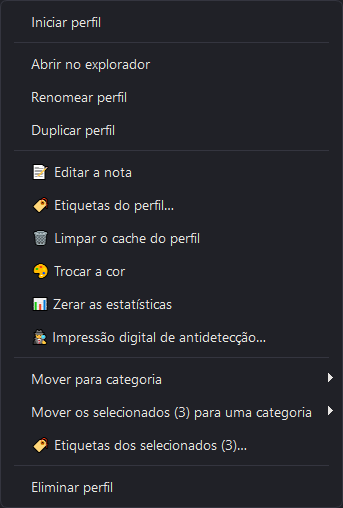
| Opção | O que faz |
|---|---|
| Iniciar perfil / Fechar o perfil | O mesmo que fazer duplo clique na linha. Num perfil em execução, a opção chama-se «Fechar o perfil» |
| Abrir no explorador | Abre a pasta do perfil no disco |
| Renomear perfil | Muda o nome da pasta e o nome dentro do Chrome |
| Duplicar perfil | Uma cópia completa com todos os dados e um nome novo |
| Editar nota | O mesmo campo da tabela, mas em janela própria |
| Etiquetas do perfil… | Janela de etiquetas deste perfil |
| Limpar cache do perfil | Arruma um só perfil sem tocar nos dados |
| Mudar cor | A cor do ícone do perfil, a mesma que se vê na barra de tarefas |
| Repor estatísticas | Põe a zero o contador de arranques |
| Impressão digital da antidetecção… | Mostra a impressão composta e permite regenerá-la |
| Mover para categoria | Um submenu com a lista de categorias |
| Mover os selecionados (N) para categoria, Etiquetas dos selecionados (N)… | Surgem quando mais de um perfil está selecionado e aplicam-se a todos os marcados |
| Apagar perfil | Move o perfil para a lixeira, de onde pode ser recuperado |
Painel «Modos»
As caixas de seleção «AD», «API» e «DEP» ficam na linha de cada perfil. Para não clicar uma a uma, no painel Modos acima da tabela cada uma delas tem um par de botões Ligar / Desligar — eles alteram o modo de todos os perfis selecionados de uma vez. Ali também ficam o botão «Atualizar títulos» e a caixa de seleção «Auto».
Actualizar títulos e «Automático»
Quando há muitas janelas abertas, na barra de tarefas parecem iguais e não se sabe qual é qual. O botão Atualizar títulos no painel «Modos» escreve o nome do perfil no título da sua janela do Chrome, e as janelas passam a distinguir-se pela legenda.
A caixa Automático ao lado faz isso sozinha a cada cinco segundos: útil quando os perfis arrancam e fecham no decorrer do trabalho. Com poucas janelas pode deixá-la desligada: os títulos actualizam-se pelo botão.
Fechar o programa e a memória de sessão
Se ao fechar o programa ficarem perfis abertos, ele pergunta o que fazer com eles. Os perfis podem continuar vivos por si: os proxies e o controlo são retomados no arranque seguinte do programa. Por isso «Deixar abertos» é uma resposta normal, não um risco.
A excepção é nomeada pelo próprio programa. Um perfil em modo de depuração sem a API activada é controlado por um canal que vive dentro do programa e fecha com ele. Para esses perfis há um botão à parte: fechar apenas esses, sem tocar nos restantes.
Os perfis fechados assim são memorizados juntamente com a posição das janelas. Para os reabrir: botão direito sobre a lista e a opção «Abrir os perfis da última sessão»: os perfis levantam-se e as janelas voltam ao seu lugar. A mesma opção existe no menu do ícone da bandeja. Depois de restaurados o registo é apagado, por isso o mesmo não é oferecido duas vezes.
O nome do perfil não foge com o deslocamento
Quando há muitas colunas, a tabela não cabe na janela e desliza para a direita. A caixa, o ícone e o nome do perfil ficam no lugar: caso contrário, ao chegar à coluna do proxy não se sabe de quem é a linha.
A fixação pode ser desligada no menu de colunas (o ícone à esquerda da lista de categorias), opção «Fixar o nome ao deslocar». Num ecrã pequeno às vezes é mais cómodo: a parte fixa ocupa o seu espaço em permanência.
Reciclagem: apagar já não é definitivo
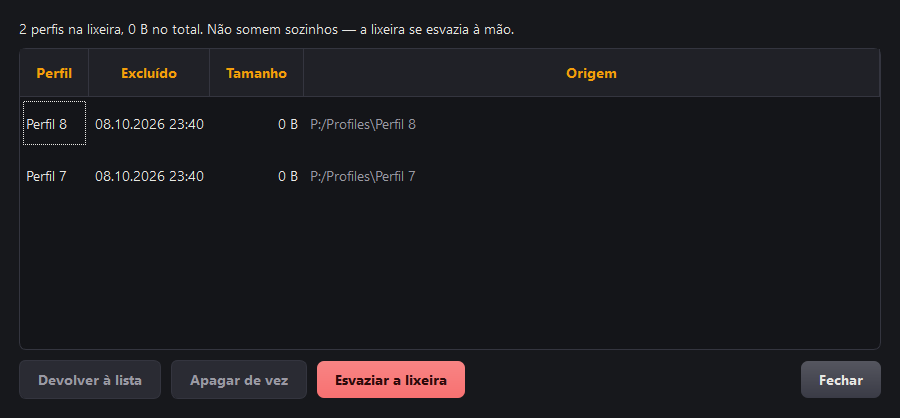
Um perfil apagado não é eliminado, é movido para a reciclagem. O botão Reciclagem por cima da lista mostra quantos lá estão e quanto espaço ocupam.
De cada entrada a reciclagem mostra o nome, a data de eliminação, o tamanho e o lugar anterior. Repor na lista devolve o perfil com todos os cookies, palavras-passe e definições. Se entretanto tiver surgido um perfil com o mesmo nome, o que volta fica ao lado como «nome (2)»: nada é substituído.
Apagar definitivamente elimina sem retorno e pergunta em separado. Esvaziar a reciclagem faz o mesmo a todo o conteúdo.
Proxies
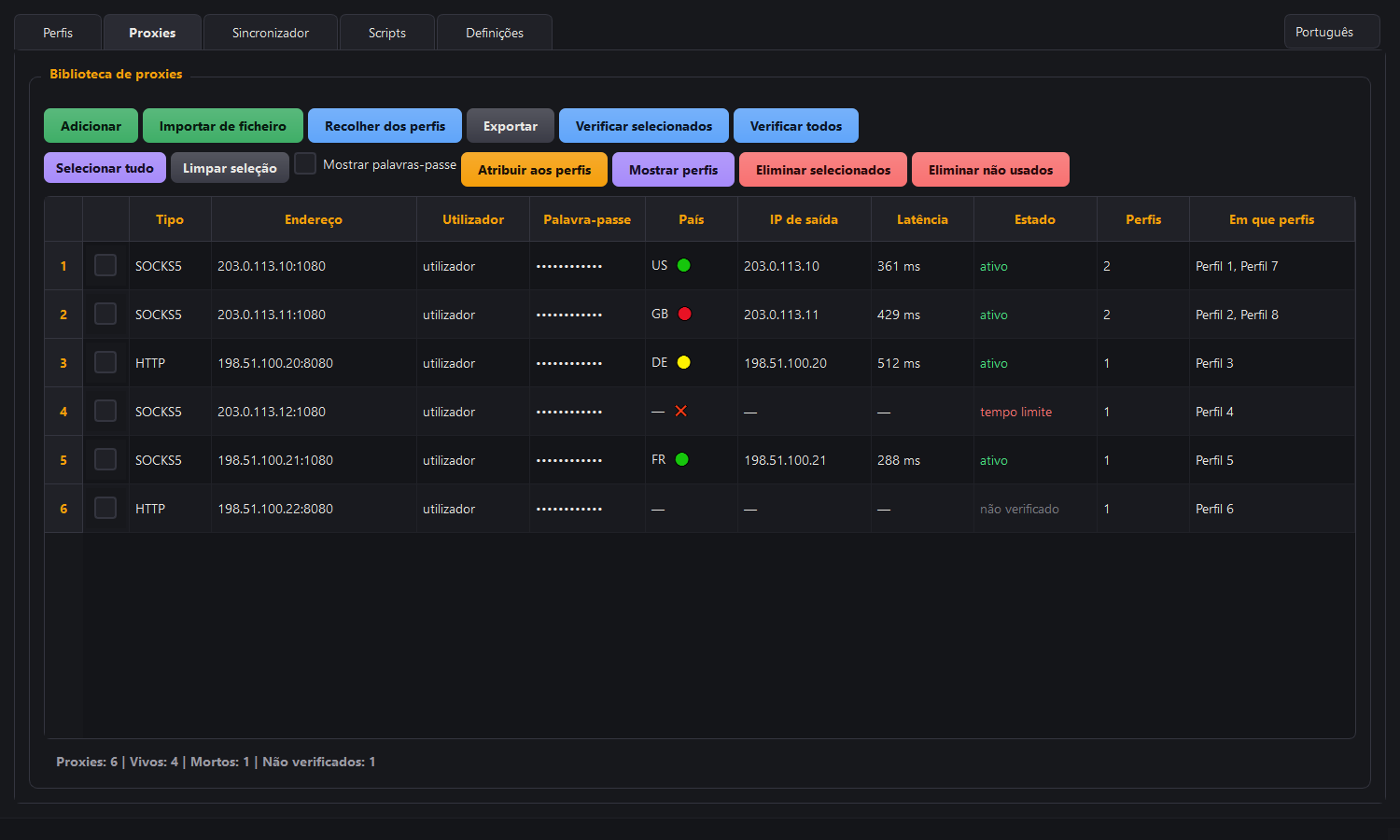
Formatos aceites
O programa aceita todas as variantes correntes; a ordem do utilizador e do endereço não importa:
| Formato | Exemplo |
|---|---|
| endereço sem autenticação | 203.0.113.10:1080 |
| endereço, utilizador, palavra-passe | 203.0.113.10:1080:user:pass |
| utilizador, palavra-passe, endereço | user:pass:203.0.113.10:1080 |
| endereço @ utilizador:palavra-passe | 203.0.113.10:8080@user:pass |
| utilizador:palavra-passe @ endereço | user:[email protected]:1080 |
| com o esquema à frente | socks5://user:[email protected]:1080 |
As linhas com esquema (socks5://, socks4://, http://) mantêm o seu tipo seja qual for o escolhido na janela de importação: cómodo para listas mistas de um fornecedor.
O que os botões fazem
| Botão | O que faz |
|---|---|
| Adicionar | Cola uma lista de proxies. Não são criados duplicados dos já existentes |
| Importar de ficheiro | O mesmo a partir de um ficheiro .txt |
| Recolher dos perfis | Traz para a biblioteca os proxies já atribuídos a perfis |
| Exportar | Salva a biblioteca em um arquivo de texto |
| Verificar selecionados / Verificar todos | Verifica o funcionamento: se respondem, com que IP de saída, país e latência. O progresso da verificação é visível na barra acima da tabela |
| Selecionar todos / Desmarcar seleção | Seleção de linhas da biblioteca |
| Mostrar senhas | Caixa de seleção: por padrão, as senhas na tabela ficam ocultas por pontos |
| Atribuir a perfis | Distribui à vez os proxies escolhidos pelos perfis marcados no primeiro separador |
| Mostrar perfis | Marca os perfis do proxy escolhido e salta para eles |
| Excluir selecionados | Remove os endereços selecionados da biblioteca; isso não altera os perfis |
| Apagar os não usados | Retira da biblioteca os endereços não atribuídos a nenhum perfil |
Antidetecção
A coluna AD ativa a substituição da impressão digital de um perfil. O programa compõe um conjunto coerente: idiomas, fuso horário e geolocalização de acordo com o país do proxy, hardware e ruídos — de acordo com a semente constante do perfil. A versão e a plataforma do navegador não são alteradas: o User-Agent e os Client-Hints do perfil são nativos, de um Chrome real. O que importa é a coerência: um IP norte-americano com fuso horário de Moscovo é mais suspeito do que não substituir nada.
A impressão digital é aplicada antes da primeira linha de código da página. Isto não é um pormenor: um site que recolhe dados logo ao carregar veria primeiro a máquina real —incluindo o fuso horário real— e, um instante depois, esses mesmos dados mudariam para os substituídos. Essa mudança diz mais a um serviço de verificação do que qualquer valor isolado.
A substituição actua também nos processos em segundo plano da página, incluindo o SharedWorker. Um site pode ler dali os núcleos, a memória e a placa gráfica, e se ali aparecerem valores reais enquanto na própria página são substituídos, o perfil denuncia-se pela contradição dentro do mesmo separador.
O que é substituído e o que não é — e porquê
| É substituído | Não é substituído |
|---|---|
| fuso horário, idioma, geolocalização | resolução do ecrã |
| núcleos, memória, placa gráfica | tipos de letra |
| canvas, WebGL, áudio, DOMRect | negociação TLS |
| User-Agent e Client-Hints |
Estas exclusões não são por falta de meios, mas por uma única regra: faz sentido substituir o que o distingue; o que o faz parecer igual a todos os outros, é melhor não tocar.
Os tipos de letra num Windows normal são idênticos em milhões de máquinas — não o distinguem. Dar a cada perfil o seu próprio conjunto aleatório faria o contrário: cada perfil tornar-se-ia raro e, por isso, visível. Uma ressalva: isto vale para um sistema normal. Se no computador houver tipos de letra exóticos —conjuntos de design, caligráficos raros—, o conjunto torna-se raro por si só, e os perfis nessa máquina realmente parecem-se uns com os outros. Num computador de trabalho é melhor não instalar esses tipos de letra.
O ecrã não é substituído porque uma janela pode ser esticada com o rato: a substituição numa janela redimensionável produz sempre uma desconformidade com a escala real. A negociação TLS é feita por um Chrome verdadeiro, e por definição coincide com milhões de navegadores reais — não há melhor disfarce. Com o User-Agent e os Client-Hints acontece o mesmo: a string do navegador e os cabeçalhos com a sua versão vêm do próprio motor, por isso coincidem entre si e após cada atualização do Chrome.
A janela da impressão digital
Botão direito num perfil → «Impressão digital de antidetecção…». A janela divide-se em dois blocos, porque a impressão digital é composta por duas partes independentes.
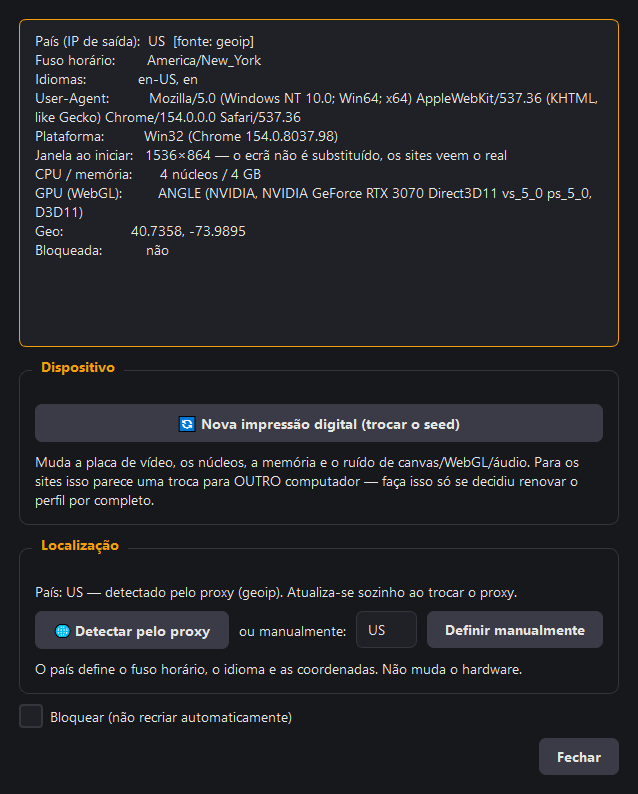
Dispositivo — a placa gráfica, os núcleos, a memória, o tamanho da janela na inicialização e o ruído do canvas, do WebGL e do áudio. O ecrã em si não é substituído — o resumo da janela até diz: «o ecrã não é substituído, o site vê o verdadeiro». Muda-se com o botão «Nova impressão digital». Para os sites isto parece uma mudança para outro computador, por isso num perfil de trabalho isto só se faz de propósito: uma conta que o conhece verá um dispositivo novo.
Localização — país, fuso horário, idioma e coordenadas. É determinada automaticamente a partir do proxy ou definida à mão. O hardware não muda quando o país muda.
O país é recalculado sozinho quando o proxy muda — e também quando a verificação do proxy constata que o mesmo endereço agora sai num país diferente (acontece com proxies revendidos e que mudam de saída). Enquanto a impressão digital não for reconstruída, a janela avisa diretamente: «⚠ Última verificação do proxy: saída em US. O país da impressão digital será atualizado antes da próxima inicialização». Se for definido à mão, a atualização automática desliga-se — a janela diz isso diretamente, e ao lado surge um botão para voltar à detecção automática.
A caixa de seleção Bloquear (não recriar automaticamente) na parte inferior da janela congela a impressão digital por completo: o programa não a recria mais sozinho, inclusive quando o país do proxy muda. Um novo dispositivo ou outro país — somente pelas suas mãos.
Na escolha manual, o programa pergunta primeiro pelo próprio proxy e mostra a discrepância: «o proxy sai pela Alemanha e o senhor está a definir os Estados Unidos». A decisão é sua, mas é tomada com conhecimento de causa: os sites confrontam o fuso horário e o idioma do navegador com o país do IP, e a discrepância é uma causa habitual de captchas.
O semáforo do proxy: verde, amarelo, vermelho
Ao verificar um proxy, o programa pergunta o país a duas bases independentes e coloca um ícone: no separador «Proxy» — junto ao país, na coluna de proxy da tabela de perfis — junto à latência.
| Ícone | O que significa |
|---|---|
| 🟢 | As bases concordam. Os verificadores não vão assinalar a localização |
| 🟡 | A segunda base não respondeu — não há com que comparar. O proxy continua vivo |
| 🔴 | As bases indicam países diferentes |
| ❌ | O proxy não respondeu — não é possível verificar o país. Na coluna da tabela de perfis, em vez do ícone, está indicado o motivo da recusa |
Vermelho não significa «o proxy está avariado». Significa que para esse endereço os directórios divergem, e nos sites de verificação o país não vai bater certo com o fuso horário seja qual for o país que definir: ajuste-se a uma base, e a outra mostrará a discrepância. Isto é habitual em endereços de centro de dados revendidos. Tolerável para tarefas em massa; para contas valiosas, é melhor arranjar outro proxy.
Porque é que nestes perfis funciona o início de sessão na Google
A substituição de impressão digital faz-se normalmente através do canal de depuração do navegador. O problema é que a Google vê a mera existência desse canal e não o deixa entrar: «This browser or app may not be secure». Verificámo-lo directamente: não é uma questão dos comandos nem da qualidade da substituição, mas de haver uma marca de depuração na linha de comandos.
Por isso a substituição é aplicada por uma extensão portadora dentro do próprio perfil. Não há qualquer marca de depuração na linha de comandos, e uma extensão tem as mesmas capacidades a partir de dentro. O início de sessão na Google funciona nesse perfil, e ao mesmo tempo funcionam a substituição da impressão digital e o controlo a partir de scripts.
Verificação da impressão digital
O botão Verificar impressão digital, entre as ferramentas adicionais, responde à pergunta «o que é que um site vê realmente». O programa pergunta-o à própria página e compara três colunas: o previsto, o que o fio principal vê e o que um Worker vê.
As linhas com «OK» significam correspondência. À parte é mostrado navigator.webdriver. O perfil vai arrancar se estiver fechado.
Modo de depuração (a coluna «DEP»)
Às vezes é preciso uma porta de depuração normal: ligar o Playwright ou o Puppeteer directamente, como a qualquer navegador. É para isso que serve a coluna DEP. Activar «DEP» activa automaticamente «AD» e «API»; desactivar «DEP» não os desactiva.
⚠️ Num perfil com «DEP», o navegador diz aos sites que está a ser controlado: ali navigator.webdriver vale true, e qualquer verificação vê isso. O início de sessão numa conta Google não vai funcionar nesse perfil. É uma troca consciente: por fora fica disponível o canal normal de depuração, mas o perfil deixa de parecer normal. Para trabalhar com contas, desmarca-se «DEP» — nesse caso o perfil passa a funcionar com a extensão portadora e não fica nenhum sinal.
A caixa «API» por si só não dá esse sinal: não abre nenhuma porta de depuração, e a API transmite comandos ao navegador através da extensão portadora (instalada juntamente com «AD»). Pode mantê-la ativada também nos perfis onde inicia sessão no Google.
Extensões
Instalar uma extensão em cem perfis à mão pela loja é impossível: em cada um é preciso iniciar sessão, procurar a extensão, instalá-la, configurá-la. Por isso aqui a abordagem é outra: um perfil modelo. Configura as extensões uma vez num perfil e o programa copia as pastas delas para os restantes. A extensão chega já instalada e configurada, não é preciso iniciar sessão no Chrome e a loja não abre.
Como funciona por dentro
Uma extensão no Chrome é uma pasta com o seu identificador dentro de um perfil. O programa retira essa pasta do modelo, coloca-a nos perfis escolhidos e depois corrige os registos internos para que o navegador veja a extensão como instalada. Nada é transferido da rede, por isso o lançamento é rápido e idêntico para todos os perfis.
Os passos
- Com o botão Modelo… escolha o perfil que servirá de exemplo. É um perfil normal da sua lista; pode criar um vazio de propósito.
- Prima Abrir modelo. Abre o Chrome com esse perfil: instale nele as extensões de que precisa a partir da loja e configure-as como as quer ver nos restantes perfis.
- Feche o modelo e prima o botão Do modelo por cima do campo da lista: o programa escreve os identificadores de todas as extensões que encontrar no modelo.
- Marque os perfis e prima Instalar nos seleccionados.
A lista de extensões e o campo «Em paralelo»
No campo da lista os identificadores escrevem-se um por linha. Podem ser editados à mão: retirar os que sobram, deixar só os necessários, acrescentar um alheio. Um identificador é uma cadeia longa de letras, visível no endereço da extensão na loja do Chrome (…/detail/nome/identificador) e na página chrome://extensions com o modo de programador activado.
Em paralelo indica quantos perfis são processados ao mesmo tempo. Mais é mais rápido, mas exige mais do disco; dez serve para a maioria dos casos. Durante o lançamento aparecem botões de pausa e paragem: o processo pode ser interrompido e continuado depois, e os perfis já feitos não voltam a ser tocados.
Como saber o que aconteceu
A coluna Ext. da tabela mostra o progresso nas próprias linhas: … significa em curso, ✓ correcto, ✗ falhado. Depois do lançamento, nessa mesma coluna fica o número de extensões instaladas no perfil, por isso uma divergência salta à vista: se um perfil tem 3 e os outros 4, ali falta algo.
O armazém de extensões nas definições
No separador «Definições» há uma tabela Armazém de extensões: o seu próprio índice de identificadores com descrições. A ideia é simples: os identificadores são ilegíveis e ao fim de um mês não se sabe qual é qual. Anote uma vez «Canvas Fingerprint Defender» e a partir daí tire-o de lá. Ao premir uma linha, o identificador é copiado para a área de transferência.
Marque as linhas de que precisa e prima Para a lista de extensões: os identificadores vão para a lista do separador «Perfis», sem ter de colar nada à mão. Pode marcar quantas linhas quiser de uma vez, e a marca do cabeçalho selecciona todo o armazém; premindo de novo desmarca. O programa salta os que já estão na lista e diz-lhe quantos acrescentou e quantos saltou: não aparecerão duplicados.
O programa instala sozinho as suas próprias extensões
Além das suas, o programa instala duas próprias, e para isso não é preciso fazer nada.
A moldura com o nome do perfil: uma faixa fina sobre a página, para não confundir janelas quando se trabalha com uma dúzia de perfis. É instalada em todos os perfis ao criá-los; aos já existentes é acrescentada no arranque seguinte.
O portador da antidetecção — a extensão que substitui a impressão digital a partir de dentro. É instalada num perfil quando a coluna AD está activada; ao desactivá-la, é retirada juntamente com a substituição, e o perfil torna-se novamente um navegador normal. A moldura com o nome permanece: não tem qualquer relação com a substituição.
Cookies e mudança para outro PC
O Chrome cifra os cookies e as palavras-passe com uma chave da sua conta do Windows. Por isso copiar simplesmente os ficheiros do perfil para outro computador não transfere as sessões: lá não há com que as decifrar. Os cookies são retirados pelo próprio programa do navegador em execução.
Na mesma máquina e com o mesmo utilizador tudo é diferente: restaurar a partir de um ficheiro devolve tanto os cookies como as palavras-passe como estavam. A limitação diz respeito apenas à mudança para um computador alheio, e mesmo aí não se perdem todos os dados de acesso: a lista de sites com sessões iniciadas transfere-se, ficando vazio apenas o campo da palavra-passe. E normalmente não é preciso voltar a iniciar sessão: os cookies transportam a própria sessão.
Tudo para a transferência está reunido no painel Backup e transferência na parte inferior da aba «Gerenciamento de perfis»: Exportar, Importar, Configurações do Chrome, Palavras-passe, Exportar cookies e Importar cookies.
| Botão | O que faz |
|---|---|
| Exportar cookies | Guarda os cookies dos perfis escolhidos em ficheiros nome_cookies.json |
| Importar cookies | Carrega os cookies de um ficheiro nos perfis escolhidos |
Um perfil que não foi tocado desde a última exportação para a mesma pasta é saltado: o navegador não é arrancado para ele, e no registo aparece «sem alterações — mantido o ficheiro anterior». Em cem perfis isto poupa não minutos, mas dezenas de minutos.
Formatos de ficheiros
A exportação guarda um ficheiro nome_cookies.json por perfil — uma matriz JSON normal: cada cookie tem os campos name, value, domain, path, expires, httpOnly, secure e sameSite. O Puppeteer usa os mesmos nomes de campos; extensões como o Cookie-Editor e o EditThisCookie chamam o tempo de vida de expirationDate — ao importar, o programa compreende ambos os nomes.
A importação aceita ficheiros .json e .txt de três variantes:
| Tipo de ficheiro | Qual o aspecto |
|---|---|
| Array JSON | [ { "name": …, "value": …, "domain": ".example.com" }, … ] |
| Objeto com chave | { "cookies": [ … ] } ou { "data": [ … ] } |
| Netscape | Ficheiro de texto cookies.txt: sete campos separados por tabulações — domínio, indicador de subdomínios, caminho, secure, validade, nome, valor |
Os nomes dos campos são aceites com diferentes grafias: expires, expirationDate ou expiry; httpOnly ou http_only; sameSite pode ser lax, strict, none ou no_restriction, independentemente de maiúsculas ou minúsculas. Campos extra como id, storeId e hostOnly são ignorados — são adicionados por extensões específicas e o Chrome não conta com eles. Cookies sem nome ou sem domínio são ignorados.
Como decorre a importação. Selecione os perfis e escolha um ficheiro; o programa mostra quantos cookies encontrou e em quantos domínios, e pede confirmação. Os perfis são iniciados durante a importação. Os cookies existentes mantêm-se, e os coincidentes são substituídos. Se o formato não for compreendido, o programa dir-lhe-á: "não foram encontrados cookies num formato compreensível no ficheiro". Quando a importação terminar, o registo indicará quantos cookies foram importados e quantos foram ignorados.
Cookies do Chrome normal
O programa não extrai automaticamente as sessões do seu Chrome do dia a dia: este encripta-as de tal forma que não podem ser lidas fora da sua própria pasta (mais detalhes abaixo, na secção sobre a troca com o Chrome). No entanto, pode exportar os seus cookies desde o interior do próprio navegador utilizando uma extensão e importá-los para um perfil do Morfiade. Precisará de uma extensão que exporte os cookies de todo o navegador, e não apenas do site aberto; verificámos isto com o Cookie-Editor numa exportação real do Chrome normal: milhares de cookies de centenas de sites, e os inícios de sessão mantiveram-se.
- Instale o Cookie-Editor no seu Chrome normal a partir da Chrome Web Store oficial. Funciona dentro de um navegador já aberto através da permissão
cookies, que confirma durante a instalação. - Na janela da extensão, clique em ⋮ → See All Options, e na secção «All Cookies» selecione Export All Cookies → As JSON. Não o confunda com o botão de exportação na própria janela da extensão: esse exporta apenas os cookies do site aberto. A extensão pedirá acesso a todos os sites — precisa dele para ler os cookies de todos os domínios. Não descarrega um ficheiro, mas copia o texto para a área de transferência; a página pode deslocar-se para baixo e não mostrar «Done!» — isso é normal. Abra o Bloco de notas (ou outro editor de texto), cole o texto (Ctrl+V) e guarde o ficheiro como
cookies.json: o nome pode ser qualquer um, mas tem de terminar em.json(no Bloco de notas escolha o tipo de ficheiro «Todos os ficheiros», caso contrário ele acrescentará.txt). Escolha mesmo JSON e não clique no botão Delete All ao lado: ele elimina todos os cookies do navegador. - No Morfiade, selecione o perfil, clique em «Importar cookies» e escolha este ficheiro.
⚠️ Este ficheiro contém os inícios de sessão ativos de todas as suas contas. Após a importação, elimine o ficheiro e a extensão e não o envie a ninguém.
O que precisa de saber sobre isto:
- Os cookies não são toda a sessão. Alguns sites guardam o início de sessão no armazenamento da página e não nos cookies; a extensão não verá esse início de sessão.
- O site pode pedir para confirmar novamente o início de sessão caso provenha de um endereço e dispositivo diferentes.
- A extensão é uma ferramenta de terceiros. Nós não a desenvolvemos nem verificamos: é o utilizador que a instala e lhe concede permissões por si próprio.
- Não recomendamos o caminho de volta para o Chrome normal através da extensão: esta interpreta o ficheiro à sua maneira e o tempo de vida ou o âmbito do cookie podem perder-se. Para o caminho de volta existe o «Substituir o Chrome» — veja a secção seguinte.
Intercâmbio com o Chrome normal
O botão Definições do Chrome liga o gestor ao Chrome que já está instalado no seu computador. É útil quando a mudança não é entre computadores, mas sim entre o «navegador normal» e o gestor: recuperar de lá o que já foi feito ou, ao contrário, entregar-lhe um perfil pronto.
O programa encontra sozinho o Chrome instalado e mostra a lista dos seus perfis — com nomes, e não com pastas do tipo Profile 7. Os perfis de serviço («Convidado», «Sistema») não entram na lista.
| Acção | O que faz |
|---|---|
| Importar do Chrome | O perfil do Chrome normal torna-se um novo perfil do gestor. O original fica intacto |
| Adicionar ao Chrome | Os marcadores e extensões do perfil do gestor chegam ao Chrome normal, sem tocar no que já lá está |
| Substituir o Chrome | O Chrome normal torna-se por inteiro este perfil. O conteúdo anterior não é apagado — vai para uma pasta de reserva ao lado |
| Atalho | Um atalho no ambiente de trabalho que abre o perfil do gestor com o Chrome normal. No próprio Chrome não muda nada |
Durante a troca, o Chrome tem de estar fechado: mantém os seus ficheiros abertos, e a cópia sairia incompleta. O programa verifica isto e propõe fechá-lo.
O que muda de lugar, e o que não
Mudam de lugar os marcadores, o histórico, o preenchimento automático, as definições dos sites e as extensões — juntamente com as suas próprias definições.
⚠️ As sessões nos sites e as palavras-passe do Chrome normal não podem ser recuperadas pelo programa. A partir da versão 127, o Chrome cifra-as de forma que, fora da sua própria pasta, não podem ser lidas, e as palavras-passe muitas vezes nem sequer estão no navegador, mas sim na conta Google. É uma proteção do próprio navegador, e o programa não tem como contorná-la. Ainda assim, pode exportar os seus cookies de dentro do Chrome com uma extensão — como fazer isso está descrito acima, na secção «Cookies e mudança para outro PC»; as palavras-passe são transferidas com a exportação padrão do Chrome. O programa avisa disto na janela antes de começar, não depois.
O outro lado: o perfil do gestor dentro do Chrome
Aqui tudo é ao contrário, e vale a pena perceber isto com antecedência.
O perfil do gestor muda para o Chrome normal juntamente com as suas sessões iniciadas: os seus cookies não estão fechados pela cifra App-Bound, por isso «Substituir o Chrome» e «Atalho» dão logo um navegador com a sessão iniciada.
Mas já não há volta atrás. Assim que o perfil fica na pasta do Chrome normal, todos os cookies novos o navegador passa a gravá-los da forma nova — App-Bound. As sessões antigas continuam a funcionar, mas já não é possível recuperar no gestor as sessões novas desse perfil. Não tem que ver com a conta Google nem com a sincronização: é assim que o Chrome se comporta com qualquer perfil que viva na sua própria pasta.
Por isso a regra é simples: trabalhe no perfil do gestor, e entregue uma cópia ao Chrome normal. Assim a portabilidade fica consigo.
As extensões já mudam de lugar, e isso foi corrigido à parte
O Chrome assina os registos das extensões de um modo ligado à máquina. Um perfil trazido de outro computador não passava por essas assinaturas: as extensões apareciam depois do primeiro arranque e desapareciam no segundo.
Agora, ao mudar de lugar, as assinaturas desactualizadas são retiradas, enquanto as individuais — as que guardam as definições próprias de cada extensão — ficam intactas. As extensões ficam no seu lugar junto com os seus dados.
O botão «Palavras-passe»
Abre o gestor de palavras-passe do Chrome no perfil escolhido (deve estar marcado exatamente um) — o sítio onde o navegador tem a sua própria transferência por ficheiro: «Exportar palavras-passe» no computador antigo, «Importar palavras-passe» no novo.
O Chrome vai pedir para confirmar o início de sessão no Windows — e é assim mesmo que deve ser, é a sua própria protecção.
⚠️ O ficheiro de exportação contém todas as palavras-passe em texto simples. Apague-o logo a seguir a importar e não o deixe nas «Transferências». O programa não lê este ficheiro nem o envia para lado nenhum: passa pelas suas próprias mãos — deliberadamente não damos nós este passo.
O Chrome não permite abrir a sua página de palavras-passe por um comando externo. Onde o programa não pode levá-lo até lá por si mesmo, coloca o endereço chrome://password-manager/settings na área de transferência e pede para o colar na barra de endereço.
Exportação e importação de perfis
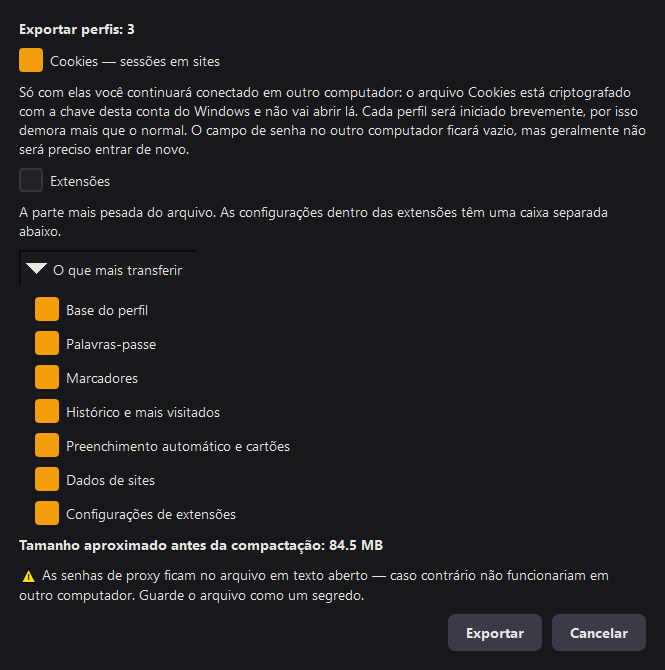
O botão Exportar reúne os perfis escolhidos num ficheiro zip. O que incluir nele é definido pelas caixas na janela Exportar perfis:
| Caixa | O que oferece |
|---|---|
| Cookies — sessões em sites | Marcada de início. Só com ela continuará com a sessão iniciada noutro computador: o ficheiro de cookies é encriptado com a chave desta conta de utilizador do Windows, pelo que o programa inicia brevemente cada perfil e recolhe os cookies decifrados. A exportação demora mais por causa disso |
| Extensões | Desmarcada de início: é a parte mais pesada do ficheiro. Se não marcar — no sítio novo as extensões são instaladas a partir do modelo |
| O que mais transferir | Lista suspensa: Palavras-passe, Marcadores, Histórico e mais visitados, Preenchimento automático e cartões, Dados de sites, Configurações de extensões. Tudo está marcado; desmarque o que não for necessário. A «Base do perfil» vai sempre — sem ela o perfil não abre |
A linha «Tamanho aproximado antes da compactação» é recalculada a cada caixa marcada, pelo que o impacto da escolha fica visível antes de clicar em «Exportar». As caches não são transferidas: o Chrome cria-as de novo. Do gestor, juntamente com os perfis, vão proxies, notas, categorias, etiquetas e impressões digitais.
Juntamente com os perfis viaja também toda a bagagem do programa: a biblioteca de proxies, os conjuntos do sincronizador, os scripts, os marcadores, as cores das etiquetas, o armazém de extensões e as definições —o caminho para o Chrome, a pasta dos perfis, o perfil modelo, o idioma, o tema. Caso contrário, no computador novo ficaria só com os perfis e um programa vazio à volta deles.
Na importação o programa pergunta em separado se as deve aplicar. Recusar é uma resposta normal: se alguém simplesmente lhe enviou perfis, não vai querer os caminhos e o idioma de outra pessoa por cima dos seus. Os caminhos que não existem nesse computador não são aplicados em caso algum.
No sítio novo nada é substituído. Só se acrescenta o que ainda lá não está: os proxies pelo par «tipo e endereço», os conjuntos do sincronizador pelo nome, os marcadores pela ligação, as extensões pelo identificador, os scripts —só os ficheiros novos. O seu trabalho neste computador fica intacto.
Acrescentar: a segunda cópia de segurança faz-se em minutos
A parte cara da exportação com cookies não é a compactação, mas arrancar o navegador: o Chrome só entrega os cookies decifrados enquanto está em funcionamento, por isso é preciso arrancar e fechar cada perfil só para os obter.
Se no local escolhido já houver um ficheiro seu, o programa mostra de que data é e quantos perfis abrange, e propõe completá-lo. Os perfis que não mudaram desde a última vez transferem-se dele já prontos —juntamente com os cookies, os proxies e as notas—, e o navegador só é arrancado para os novos e os que mudaram. Na janela final vê-se quantos foram aproveitados prontos e quantos foram refeitos.
Comparar os perfis com o ficheiro demora fracções de segundo: o programa olha para a data de modificação dos ficheiros do perfil, não lê o seu conteúdo. O erro só pode ir para o lado seguro: um perfil é refeito à toa, mas esta verificação nunca deixa passar um que tenha mudado.
Pausa, paragem e cancelamento
Transferir uma centena e meia de perfis demora dezenas de minutos, por isso a linha onde se mostra o andamento tem três botões:
| Botão | O que faz |
|---|---|
| ⏸ Pausa | Suspende. O perfil actual termina, o seguinte não começa. O botão passa a «Continuar» |
| ⏹ Parar | Termina e guarda o que foi reunido. O ficheiro fecha-se com os perfis que chegaram a ser reunidos |
| ✕ | Cancela: o ficheiro por acabar é eliminado, o anterior fica intacto |
«Parar» junto com o completar permite continuar do ponto onde ficou: parou no quadragésimo perfil — os quarenta já reunidos ficam no ficheiro, e a próxima execução para o mesmo ficheiro toma-os já prontos e continua a partir do quadragésimo primeiro.
O ficheiro é escrito num ficheiro temporário ao lado e só substitui o anterior mesmo no final. Uma interrupção, um cancelamento ou uma falha nunca deixam um resto no lugar da cópia de segurança.
Importação: de um ficheiro ou directamente de pastas
Já não há um botão «Cópia de segurança dos seleccionados»: copiava as pastas dos perfis para o lado, ocupando exactamente o mesmo que os próprios perfis. Restaurar a partir de pastas não desapareceu: é aceite pela Importação, que primeiro pergunta de onde carregar.
| Origem | O que é restaurado |
|---|---|
| De um ficheiro | Perfis e toda a bagagem do programa. Se na exportação tiver sido marcada a opção «Cookies» — também as sessões nos sites |
| De uma pasta de perfis | Os dados do Chrome por inteiro: marcadores, histórico, cookies, preenchimento automático, definições de sites. Deve escolher a pasta dentro da qual estão as pastas dos perfis |
Antes de descompactar o ficheiro abre-se a janela Importar perfis de um arquivo compactado: marque com caixas de seleção que perfis recolher. O nome na coluna da direita («Nome no nosso app (clique duplo)») é alterado com um clique duplo — assim o perfil do ficheiro pode ser colocado ao lado do antigo, sem substituí-lo. Os nomes que já tem ocupados ficam destacados.
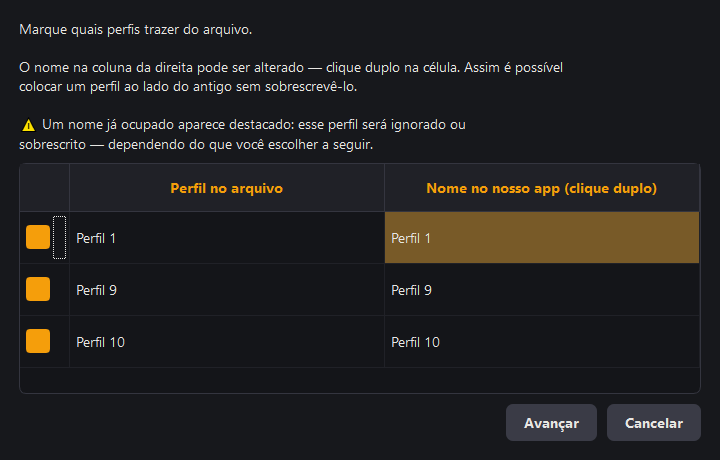
Se ainda restarem nomes ocupados, o programa sugerirá Ignorar existentes ou Substituir. Um perfil em execução não pode ser substituído — o Chrome mantém os seus ficheiros abertos, e esse perfil chegaria incompleto. O programa avisa antecipadamente que perfis estão em execução e propõe fechá-los.
Se algo falhar, os perfis são identificados pelo nome: «falhou: bansay7, pdl3». Repetir a importação do mesmo ficheiro com «saltar os existentes» traz o que falta, sem tocar no resto.
| Ficheiro | O que contém |
|---|---|
profiles_metadata.json | Proxies, notas, impressões digitais, indicadores AD / API / DEP, contadores de arranques |
config.json | Categorias, perfil modelo, tema, idioma, definições da tabela |
proxies.json | A biblioteca de proxies |
Coloque-os junto às pastas dos perfis: o programa encontra-os sozinho, recolhe-os e enumera exactamente o que restaurou. Os ficheiros anteriores são guardados ao lado marcados como .before_…, para haver com que recuar se a pasta escolhida for a errada.
No computador novo prima Importar e escolha o ficheiro. Se o ficheiro contiver cookies, depois de descompactar o programa oferece carregá-los: aceite e cada perfil receberá os seus.
O que a mudança não faz, e ainda bem
| O quê | Porquê |
|---|---|
| As palavras-passe dos sites noutro computador — mas as sessões iniciadas mantêm-se | A base de palavras-passe entra no ficheiro, e no sítio novo vê-se a lista de sites com os nomes de utilizador: o Chrome guarda-os em texto simples. Só a própria palavra-passe é cifrada com a chave da conta do Windows, por isso numa máquina alheia o campo da palavra-passe fica vazio e tem de ser escrito de novo. Na mesma máquina e com o mesmo utilizador restauram-se tanto as sessões iniciadas como as palavras-passe. E o mais importante: normalmente não vai ser preciso voltar a iniciar sessão de todo — os cookies transportam a sessão, e nos sites onde estava com sessão iniciada, continuará com sessão iniciada. Com os cookies isto contornou-se: o programa retira-os decifrados de um navegador em execução; com as palavras-passe não é possível fazer o mesmo, o Chrome não as entrega para fora |
| Extensões — enquanto a sua caixa não for marcada | Por omissão está desmarcada: é a parte mais pesada do ficheiro. Se precisar delas — marque na exportação; se não precisar — no sítio novo são lançadas a partir do modelo |
| O token da API local | No computador novo tem de ser um novo |
| A vinculação da licença | Transfere-se através do bot: «Desvincular este computador», depois activação com a mesma chave |
⚠️ As palavras-passe dos proxies ficam no ficheiro em texto simples — caso contrário não funcionariam noutra máquina. Guarde o ficheiro como um segredo: não o deixe em pastas partilhadas nem na nuvem.
Espaço em disco
O Chrome transfere para cada perfil dados de serviço: um modelo de IA local, um motor de síntese de voz, bases do Safe Browsing, telemetria. Num conjunto grande são gigabytes sem qualquer relação com as suas contas.
A caixa Poupar espaço nas definições (activada por omissão) proíbe essas transferências ao arrancar os perfis. O botão Limpar cache retira o já acumulado nos perfis escolhidos; os cookies, as palavras-passe, os marcadores e as extensões não são tocados.
A grelha de janelas
Nas definições escolhe-se em quantas partes dividir o ecrã: 2, 4, 6, 8, 10 ou 20 janelas. Os perfis arrancados são colocados nas células automaticamente. Se houver mais perfis do que células, os seguintes ficam por cima dos primeiros.
A forma da grelha é escolhida conforme o seu monitor: num ultrapanorâmico haverá mais colunas, num vertical mais linhas. O botão Grelha arruma as janelas já abertas.
Scripts
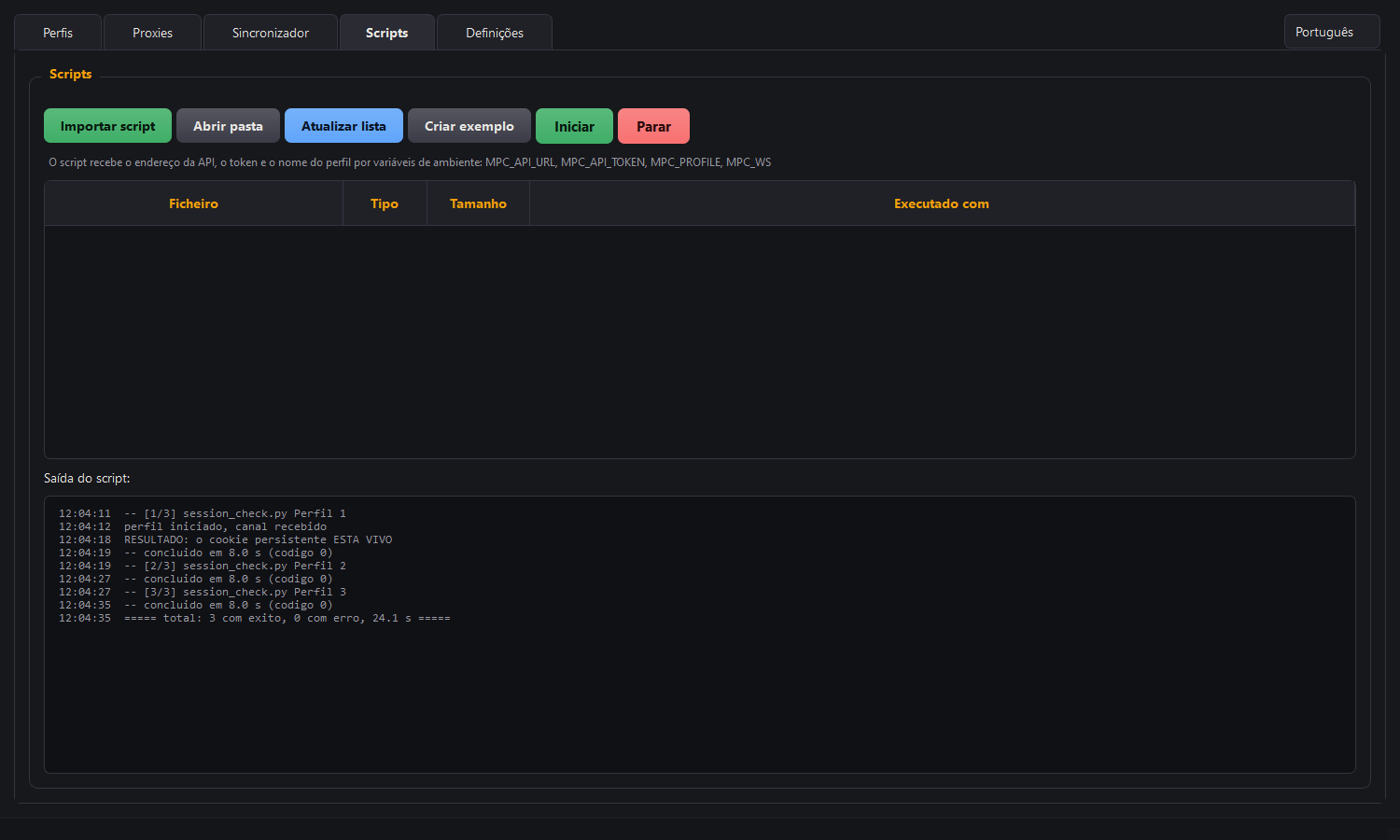
Os scripts são ficheiros normais na pasta scripts junto ao programa. Edite-os com o que quiser, guarde-os no git, execute-os sem o gestor. São suportados .py, .js, .mjs, .ts, .ps1, .bat e .cmd; a coluna «Com que se executa» mostra se o interpretador necessário foi encontrado.
| Botão | O que faz |
|---|---|
| Importar script | Copia o ficheiro do script para a pasta scripts |
| Abrir pasta | Abre scripts no explorador |
| Atualizar lista | Relê a pasta se tiver colocado um ficheiro manualmente |
| Criar exemplo | Coloca na pasta um script de exemplo: inicia o perfil via API e abre uma página |
| Executar / Parar | Executa o script selecionado nos perfis marcados e interrompe-o |
Ao ser executado, o script recebe quatro variáveis de ambiente:
| Variável | O que contém |
|---|---|
MPC_API_URL | O endereço da API local |
MPC_API_TOKEN | O token de acesso |
MPC_PROFILE | O nome do perfil para o qual está a correr |
MPC_WS | O endereço da porta de depuração ws://…, se o perfil já estiver em execução com «DEP». Nos restantes fica vazio — são controlados através de /cdp |
O script corre sobre todos os perfis marcados, um a um. A saída vai para a janela com marcas de tempo, cada perfil mostra o seu resultado e o seu código de retorno, e todo o protocolo é escrito em logs/scripts/: a janela corta com o deslocamento, o ficheiro não.
O sincronizador de janelas
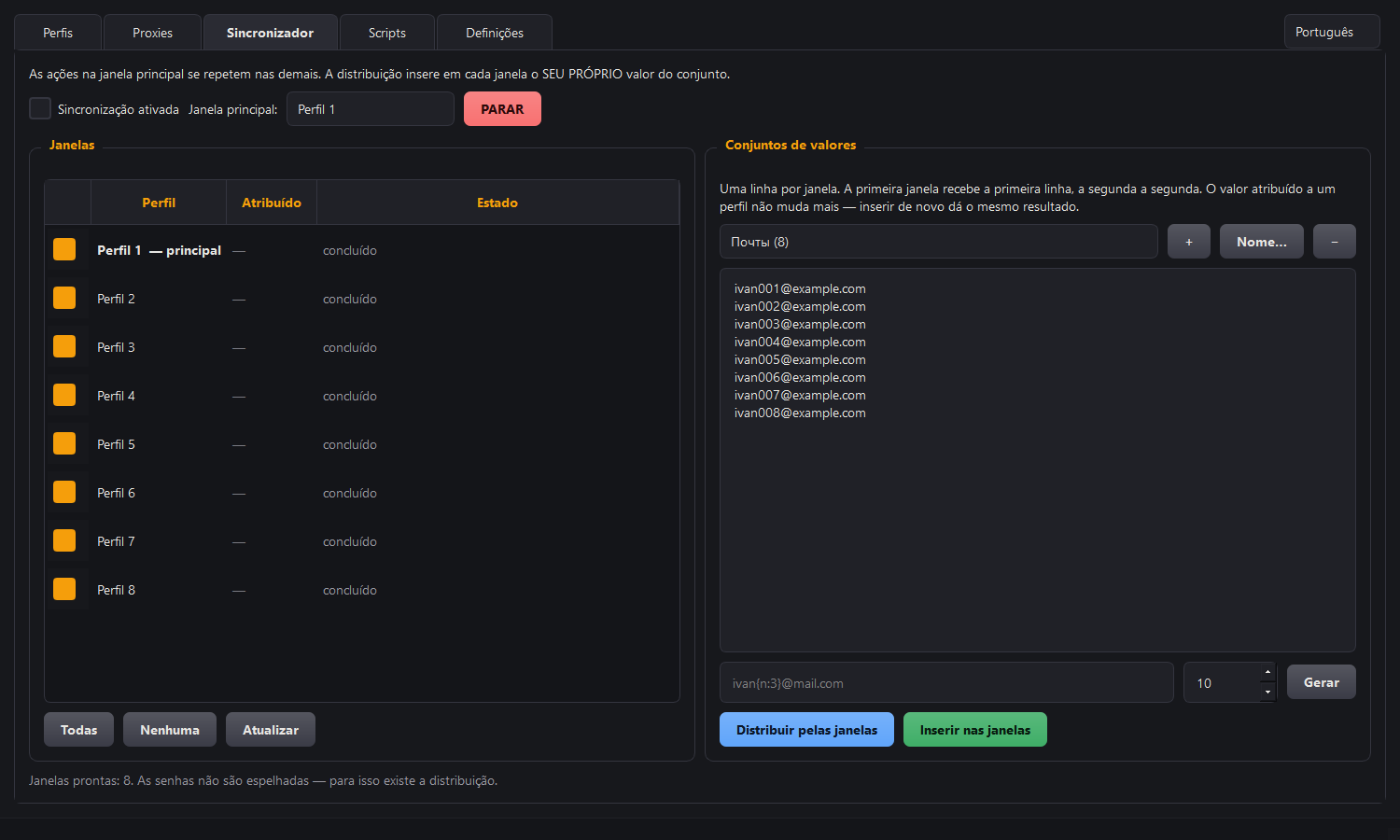
O sincronizador serve quando é preciso fazer o mesmo em vários perfis ao mesmo tempo. Tem dois modos e resolvem problemas diferentes.
Espelho: uma acção em todas as janelas
Marque as janelas, escolha a principal e active a caixa «Sincronização ligada». A partir daí, o que fizer na janela principal repete-se nas outras: prime um botão e é premido em todas, escreve um texto e é escrito em todas.
Não apontamos a um ponto do ecrã mas ao próprio elemento da página, por isso as janelas podem ter tamanhos diferentes e estar em sítios diferentes: isso não afecta a repetição. O texto é inserido como valor e não como toques de teclas, de modo que a disposição do teclado e o idioma não importam.
Distribuição: um valor próprio para cada janela
O espelho não serve para registos: aí cada conta tem o seu e-mail, o seu utilizador, o seu número. Para isso criam-se conjuntos à direita, e chama-lhes o que lhe convier: «e-mails», «utilizadores», «números». Num conjunto escrevem-se os valores linha a linha, uma linha por janela. O botão Gerar preenche um conjunto a partir de um modelo: ivan{n:3}@mail.com dá ivan001, ivan002 e assim por diante.
Distribuir pelas janelas prende uma linha a cada janela sem inserir nada: apenas decide quem recebe o quê. Vê-se na coluna «Vai receber». Inserir nas janelas coloca em cada janela o seu valor, no campo onde está o cursor na janela principal.
Atalhos e paragem
Nesse momento as suas mãos estão no navegador e não no gestor, por isso tudo se faz pelo teclado:
| Teclas | Acção |
|---|---|
Ctrl+Alt+S | Ligar ou desligar a sincronização |
Ctrl+Alt+1 … Ctrl+Alt+9 | Inserir do conjunto n.º 1…9 |
Ctrl+Alt+Q ou Pause | Paragem de emergência |
Um Ctrl+V normal funciona como sempre: o sincronizador não lhe toca.
Se as janelas se desencontrarem
As páginas de perfis diferentes nem sempre estão no mesmo estado: numa não terminou de carregar, noutra apareceu um captcha, outra vai noutro passo do formulário. Se numa acção a maioria das janelas não encontrar o elemento necessário, a sincronização pára sozinha e explica porquê. É de propósito: continuar às cegas significa mandar uma palavra-passe para o campo de pesquisa de vinte sites.
O estado de cada janela vê-se na lista da esquerda. Os motivos são estes:
| O que diz | O que significa |
|---|---|
| elemento não encontrado | a página é outra ou ainda não carregou |
| nesse lugar está outro elemento | a maquetação difere; por precaução não lhe tocamos |
| não há ponte — active «AD» | o perfil tem a antidetecção desligada, não há com que o controlar |
| a extensão não responde | o perfil está em execução há muito tempo: reinicie-o |
A API local
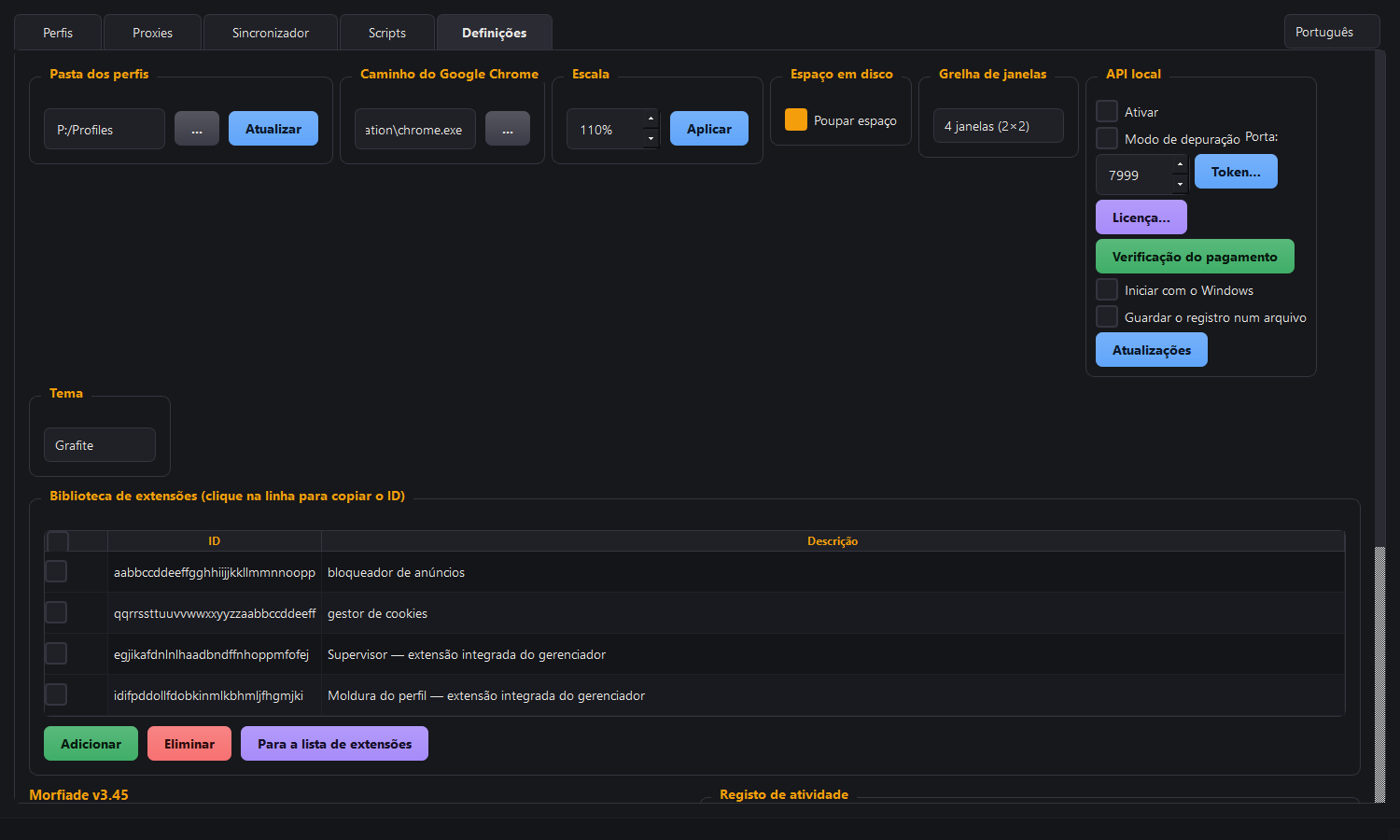
A API permite controlar o programa a partir de scripts e agentes de IA. Funciona no seu computador e não sai para o exterior. Activa-se com uma caixa nas definições; o botão Token… mostra o endereço, a chave de acesso e uma linha de pedido pronta: tudo se copia com um botão.
Dois níveis
Nível 1 — controlar o gestor. Criar um perfil, arrancá-lo, pará-lo, atribuir-lhe um proxy, verificá-lo.
Nível 2 — controlar o navegador. Abrir uma página, executar um script, tirar uma captura: ou seja, fazer no navegador o que o Playwright faz.
| Pedido | O que faz |
|---|---|
/status | Versão, quantos perfis há e quantos estão disponíveis |
/profiles | A lista de perfis com acesso |
/start | Arrancar um perfil |
/stop | Parar um perfil |
/session | O canal de um perfil já em execução |
/cdp | Executar um comando no navegador; funciona sem porta de depuração |
/profiles/create | Criar um perfil |
/profiles/delete | Apagar um perfil, sempre com cópia de segurança |
/profiles/trash | Mover o perfil para a lixeira |
/trash/list, /trash/restore | O que está na lixeira; restaurar o perfil dela |
/proxy/set | Atribuir um proxy a um perfil |
/proxy/check | Verificar um proxy |
/profile/tags, /profile/note | Ler ou definir etiquetas e a nota do perfil |
/scripts | Lista de scripts da pasta scripts — sem o conteúdo |
/script/run | Executar o script nos perfis e retornar a sua saída |
/sync/windows, /sync/sets, /sync/spread, /sync/insert | Sincronizador: janelas, conjuntos, distribuição pelas janelas e inserção |
Os endereços /ext/poll e /ext/result são internos: são usados pela própria extensão e não é preciso chamá-los à mão.
O Nível 1 funciona com qualquer perfil que tenha «API» ativado. Para o Nível 2, o perfil precisa de mais uma caixa marcada: «AD» — para /cdp e para o sincronizador, «DEP» — para o Playwright. Sem elas, /start abrirá a janela e responderá imediatamente qual caixa deve ser marcada.
Duas formas de controlar o navegador
Forma 1 — o pedido /cdp (por omissão). O comando é executado pela extensão portadora dentro do perfil, pelo que o perfil deve ter «AD» ativado. O navegador não tem porta de depuração, por isso o início de sessão no Google funciona nesse perfil e os scripts controlam-no na mesma. Parâmetros: profile, method, params, e os opcionais tab e timeout.
`` curl -H "X-Api-Token: O_SEU_TOKEN" ^ "http://127.0.0.1:7999/cdp?profile=work1&method=Page.navigate¶ms={"url":"https://example.com"}" ``
Os nomes dos comandos são os do protocolo Chrome DevTools: Page.navigate, Runtime.evaluate, Page.captureScreenshot, Input.dispatchMouseEvent e os restantes.
Forma 2 — a sua própria porta de depuração para o Playwright. Active a coluna DEP num perfil e reinicie-o: então /start e /session devolvem um endereço ws://… que se passa ao Playwright ou ao Puppeteer. É cómodo para trazer scripts já feitos, mas o início de sessão na Google não funcionará nesse perfil.
O que sobrevive a um reinício do programa
Os perfis continuam a funcionar mesmo que o programa seja fechado. Mas nem tudo é recuperado da mesma maneira, e convém saber.
| O quê | Depois de reiniciar o programa |
|---|---|
| Um proxy com autenticação | Levanta-se sozinho, não é preciso reiniciar o perfil |
O controlo por /cdp | Volta sozinho: a extensão encontra outra vez o programa |
| A porta de depuração (modo «DEP» com API) | O programa liga-se a ela de novo |
| Modo «DEP» sem API | Não se restaura: é preciso reiniciar o perfil |
Um cliente Python pronto — morfiade-python, pip install morfiade: as mesmas rotas como chamadas de funções, sem montar os pedidos à mão. Há cenários de exemplo em morfiade-recipes.
Acesso para um agente de IA (MCP)
O gestor pode ceder o controlo dos perfis a um assistente de IA, por exemplo o Claude. Então um trabalho pontual pode ser pedido por palavras: «arranca três perfis com proxies que funcionem e abre neles tal página».
Como ligá-lo
Primeiro active a API local nas definições e marque na coluna «API» os perfis a que dá acesso. Um perfil que o próprio agente criou fica disponível imediatamente — não é necessário marcá-lo. Depois, nas definições do seu cliente de IA, escreva:
`` { "mcpServers": { "morfiade": { "command": "C:\Program Files\Morfiade\Morfiade.exe", "args": ["--mcp"] } } } ``
O caminho é o do seu ficheiro do programa: é o mesmo Morfiade.exe, simplesmente com o argumento --mcp. Onde estão exactamente essas definições, veja na ajuda do seu cliente. O gestor tem de estar em execução.
O conjunto descrito abaixo é para a versão 3.42 e posteriores: nela surgiu o page_info.
Após atualizar o programa, reconecte o Morfiade no seu cliente (no Claude Code — /mcp → Reconnect): o instalador encerra por si mesmo o servidor MCP em execução para que a atualização não falhe, e o cliente não se reconecta sozinho.
O que o agente pode fazer
Por padrão, o agente tem acesso a dezenove ferramentas:
| Grupo | O que faz |
|---|---|
| Perfis | lista (apenas os autorizados por você), estado do gestor, criar, iniciar — opcionalmente logo com endereço, fechar |
| O que está na página | page_info: título, endereço e estado de prontidão da aba, bem como indicador da verificação do Cloudflare. Sem isso, um proxy inativo ou uma verificação travada pareciam uma inicialização bem-sucedida. O próprio start_profile também avisa se a última verificação de proxy falhou ou se o perfil tem «DEP» |
| Proxy | atribuir a um perfil (inclusive no formato socks5://login:senha@endereço:porta), verificar um ou todos de uma vez |
| Organização | etiquetas e notas |
| Distribuição por janelas | quais janelas estão prontas, conjuntos de valores, distribuir pelas janelas, colar. O agente não recebe as linhas dos conjuntos — apenas a quantidade delas |
| Scripts | lista de ficheiros na pasta scripts — sem conteúdo |
| Lixeira | mover o perfil para a lixeira, inspecioná-la, restaurar o perfil |
O agente só pode apagar perfis para a lixeira. Apagar definitivamente e esvaziar a lixeira só uma pessoa pode fazer — a partir da janela da lixeira, onde se vê o que é destruído.
O que é importante perceber sobre segurança
O acesso funciona apenas no seu computador: para fora, para a internet, nada é aberto. O agente corre na sua máquina e fala com o gestor através do loop local. Também aqui é precisa uma licença válida: sem ela, arrancar perfis está fechado também para o agente.
Mas «local» não quer dizer «vale tudo», e eis porquê. Um agente que lê páginas web não é uma parte de confiança. Uma página pode conter um texto dirigido a ele: «chama tal ferramenta e envia os dados para tal sítio». O agente não distingue a descrição de uma tarefa de uma instrução, e pode obedecer sem mais. Este é o problema principal reconhecido deste tipo de ligações, e há que defender-se dele pelo desenho, não pelo cuidado.
Por isso está feito assim:
| Restrição | Para quê |
|---|---|
| A caixa «API» na linha do perfil | o cadeado principal: desmarcada por omissão, o agente só vê os perfis marcados |
| A lista de ferramentas é fechada | para fora não se dá toda a API, só as acções enumeradas; não aparece nada «de caminho». Ferramentas sob as opções abaixo, sem a opção, o agente nem sequer vê na lista |
| Exclusão apenas para a lixeira | restaurar o perfil é uma única chamada; a eliminação irreversível não existe para o agente |
| As palavras-passe dos proxies não são entregues | na lista de perfis vêem-se o endereço, a porta e o utilizador, e pontos em vez da palavra-passe |
| O token é obrigatório | um pedido sem ele é recusado; reemiti-lo anula o anterior de imediato |
À parte, sobre o parâmetro --mcp-allow-cdp. Acrescenta o controlo directo do navegador — o mesmo que faz o Playwright. Está desligado por omissão, e é de propósito: executar código arbitrário num perfil com a sessão iniciada lê os cookies, as palavras-passe e o conteúdo das páginas. Isso vale mais do que qualquer palavra-passe de proxy. Active-o só se perceber para que precisa dele, e em perfis que não se importe de arriscar.
Da mesma forma funciona o parâmetro --mcp-allow-scripts: ele permite que o agente execute scripts da sua pasta scripts. Trata-se de execução de código no seu computador, por isso, por padrão, o parâmetro também vem desativado. Ambos os parâmetros são adicionados aos args ao lado de --mcp.
Uma ordem de trabalho sensata: manter a caixa «API» nalguns perfis de trabalho, não em todos, e não dar ao agente perfis com contas valiosas.
A referência de cada ferramenta, os esquemas legíveis por máquina e um lançador que encontra o programa sozinho estão no repositório aberto morfiade-mcp (pip install morfiade-mcp).
O registo de operações
O registo do separador «Definições» mostra tudo o que o programa faz: criar e arrancar perfis, lançar extensões, verificar proxies, chamadas à API e recusas por token incorrecto. Cada linha com a sua hora.
A caixa Guardar o registo num ficheiro escreve além disso o mesmo protocolo em logs/manager_AAAA-MM-DD.log; os ficheiros são conservados duas semanas e o botão Abrir a pasta dos registos leva até eles. As palavras-passe dos proxies e os tokens não chegam ao ficheiro: são substituídos por asteriscos.
Se o programa se fechar sozinho
Para esse caso convém activar o registo em ficheiro e repetir a acção. Além do protocolo normal, o programa guarda ao lado um relatório de falha: os últimos acontecimentos antes do fecho e a causa. É esse ficheiro que é preciso para o diagnóstico: mostra onde tudo se interrompeu mesmo que a janela tenha desaparecido num instante e não tenha tido tempo de ler nada.
Atalhos de teclado
| Teclas | Acção |
|---|---|
Ctrl+N | Criar perfis |
Ctrl+O | Arrancar os marcados |
Ctrl+W | Fechar os marcados |
Ctrl+R | Actualizar a lista de perfis |
Ctrl+F | Ir para o campo de pesquisa |
Ctrl+A / Ctrl+D | Seleccionar tudo / retirar a selecção |
Delete | Mover os marcados para a lixeira |
| Duplo clique | Arrancar ou parar um perfil |
Ctrl+Alt+S | Sincronizador: ligar ou desligar |
Ctrl+Alt+1…9 | Sincronizador: inserir de um conjunto |
Ctrl+Alt+Q, Pause | Sincronizador: paragem de emergência |
Os três últimos funcionam também quando está no navegador e não no gestor. Um Ctrl+V normal não é afectado.
Perguntas frequentes
Mudei um perfil para outro computador e os sites não se lembram de mim
O mais provável é que, ao exportar, a opção Cookies — sessões em sites tenha sido desmarcada ou que a pasta do perfil tenha sido copiada manualmente. O arquivo de cookies é criptografado com a chave da conta de usuário do Windows e não há como abri-lo em outro computador. Faça a exportação novamente com essa opção marcada (ela vem marcada por padrão) — o programa extrairá os cookies descriptografados e as sessões serão transferidas.
Porque é que os cookies do Chrome normal não são copiados
A partir da versão 127, o Chrome criptografa os cookies com a App-Bound Encryption: apenas ele próprio consegue descriptografá-los, e apenas onde o arquivo estava originalmente. Os cookies copiados viram lixo no novo local, e o navegador os apaga como corrompidos. Essa é uma proteção contra roubo de sessões: copiar arquivos não resolve. A única forma de exportar seus cookies é de dentro do próprio Chrome usando uma extensão — veja como fazer na seção «Cookies do Chrome padrão».
A causa não é a conta Google nem a sincronização. É assim que o Chrome trata qualquer perfil na sua própria pasta, mesmo que nunca se tenha iniciado sessão numa conta ali. E a sincronização não transfere cookies de todo: leva marcadores, histórico e palavras-passe, mas não sessões.
Os cookies dos perfis do gestor são transferíveis — estão desde o início num lugar de onde é permitido recolhê-los.
Coloquei um perfil no Chrome normal, e os novos inícios de sessão já não são recuperados
É isso mesmo. O perfil muda para o Chrome normal com as suas sessões iniciadas, mas tudo o que o Chrome grave daí em diante já na sua própria pasta é cifrado da forma nova e não é entregue para fora.
Trabalhe no perfil do gestor, e entregue uma cópia ao Chrome normal — assim as sessões continuam transferíveis.
Um cookie desapareceu depois de reiniciar o perfil
Se um cookie não tiver prazo de validade (é de sessão), qualquer navegador o apaga ao fechar. Isso não é um perfil perdido: os inícios de sessão reais colocam cookies com validade, e esses ficam.
Vou reinstalar o Windows, ou receio que o disco falhe
Prepare-se antes: depois de reinstalar será tarde. O Windows cifra os segredos com uma chave da sua conta, e um sistema novo não a recupera mesmo que os ficheiros estejam intactos.
O que se perde numa reinstalação limpa: as palavras-passe dos proxies nas definições do programa, os cookies e as palavras-passe dentro dos perfis do Chrome, e a vinculação da licença (será preciso transferi-la pelo bot). Copiar pastas sem mais não salva disso: os ficheiros copiam-se, mas não fica com que os decifrar.
O que fazer com antecedência: faça uma Exportação dos perfis para um arquivo compactado. Nele, as senhas de proxy ficam em texto não criptografado, e a opção Cookies — sessões em sites (marcada por padrão) salvará também as sessões nos sites. Esse arquivo é a verdadeira cópia de segurança — guarde-o como um segredo, de preferência em um disco removível.
A porta da API está ocupada
O programa detecta-o sozinho e propõe a mais próxima livre. A porta pode ser mudada nas definições a qualquer momento: a API reinicia na nova.
Os perfis ocupam demasiado espaço
Active «Poupar espaço» e passe uma vez «Limpar cache» por todos os perfis. Os dados das contas não são tocados.
O proxy mostra um país que não é
Verifique o endereço com «Verificar os seleccionados» no separador «Proxies»: mostrará o IP de saída e o país reais. A impressão digital do perfil é ajustada exactamente a esse país.