
Manual
Aquí se describe cómo usar el programa: desde el primer arranque hasta el sincronizador y la API local. Versión 3.46.
Si todavía no lo ha instalado, empiece por la instalación; los precios y las condiciones de licencia están en una página aparte. ¿No encuentra la respuesta? Escriba a [email protected], y si echa algo en falta en el propio programa, a [email protected].
Cómo está construido el programa
Un perfil es una carpeta corriente en el disco donde Chrome guarda sus datos: cookies, contraseñas, marcadores, historial, extensiones. El programa no sustituye al navegador: crea esas carpetas, recuerda datos adicionales de cada una (proxy, nota, categoría, huella) y abre el Google Chrome real pasándole los ajustes necesarios.
De ahí se derivan dos propiedades importantes. Primero, los perfiles siguen siendo suyos: están en la carpeta que usted eligió y sin el programa se pueden abrir con ese mismo Chrome. Segundo, la versión del navegador siempre está al día: si Chrome se actualiza, sus perfiles también.
En el programa no hay sugerencias emergentes: pase el ratón sobre un botón, icono o columna y la explicación aparecerá en la línea inferior de la ventana.
Dónde se guarda cada cosa
| Archivo | Qué contiene |
|---|---|
config.json | Ajustes del programa: carpeta de perfiles, ruta a Chrome, tema, escala, puerto de la API |
profiles_metadata.json | De cada perfil: proxy, nota, categoría, huella, acceso de API, contador de arranques |
proxies.json | La biblioteca de proxies de la pestaña «Proxies» |
scripts/ | Sus scripts de automatización |
logs/ | El registro diario de trabajo y los registros de ejecución de scripts |
Inicio rápido
- Abra la pestaña Ajustes e indique la carpeta de almacenamiento de perfiles: allí se guardarán. La ruta a Chrome la encuentra el programa solo.
- Vuelva a Perfiles, escriba una cantidad y un prefijo de nombre y pulse Crear perfiles.
- Marque los perfiles, pegue los proxies en el campo Proxy para los marcados y pulse Aplicar.
- Pulse Iniciar: se abrirán navegadores con sus perfiles.
Instalación y dónde están sus datos
El programa se instala con un instalador corriente: idioma, carpeta, accesos directos. El idioma elegido durante la instalación pasa a ser el idioma del programa; puede cambiarlo en la esquina superior derecha en cualquier momento.
El programa se instala en Program Files, y sus datos —ajustes, notas, categorías, licencia y registros— en su carpeta personal de usuario. No es un capricho: un programa no puede escribir en Program Files sin permisos de administrador.
Si lleva el programa como carpeta (en un disco o una memoria USB), seguirá funcionando como antes: cuando hay un config.json a su lado, todos los datos se quedan ahí.
Escala de la interfaz
En una instalación nueva la escala se elige por la altura de la pantalla: hasta 1150 píxeles — 100%, hasta 1400 — 125%, por encima — 150%. Antes se ponía 150% a todo el mundo y en una pantalla Full HD el programa se veía innecesariamente grande.
Su propio valor sigue siendo suyo: si ha fijado la escala a mano, la actualización no la toca. Se cambia en Ajustes; el máximo es 200%.
Licencia
El primer contacto es el período de prueba: 100 perfiles durante 7 días. Cuando termina, el acceso al programa se cierra hasta la compra, pero sus perfiles, cookies y sesiones siguen intactos en el disco. Pierde la herramienta, no sus datos.
Cómo activarla: Ajustes → Licencia…. La ventana muestra el ID de este ordenador: envíelo al bot, reciba la clave y péguela en esa misma ventana. El estado aparece al momento: número, plan y plazo.
Si ha renovado la suscripción en el bot, pulse al lado Comprobación del pago: el programa consultará de inmediato al servidor y aplicará la renovación sin esperar a su comprobación programada.
Tras terminar una suscripción hay unos días para renovar; el programa avisa con antelación mediante un mensaje en la bandeja del sistema. Púlselo para abrir el bot. La licencia permanente no tiene avisos: usted ya ha pagado.
Arrancar junto con Windows
La casilla Iniciar con Windows en los ajustes añade el programa al arranque automático: se levantará minimizado en la bandeja y no abrirá una ventana cada vez que inicie sesión. Puede desmarcarla ahí mismo o en el Administrador de tareas, pestaña «Inicio»: es la misma entrada, no pueden contradecirse.
Gestión de perfiles
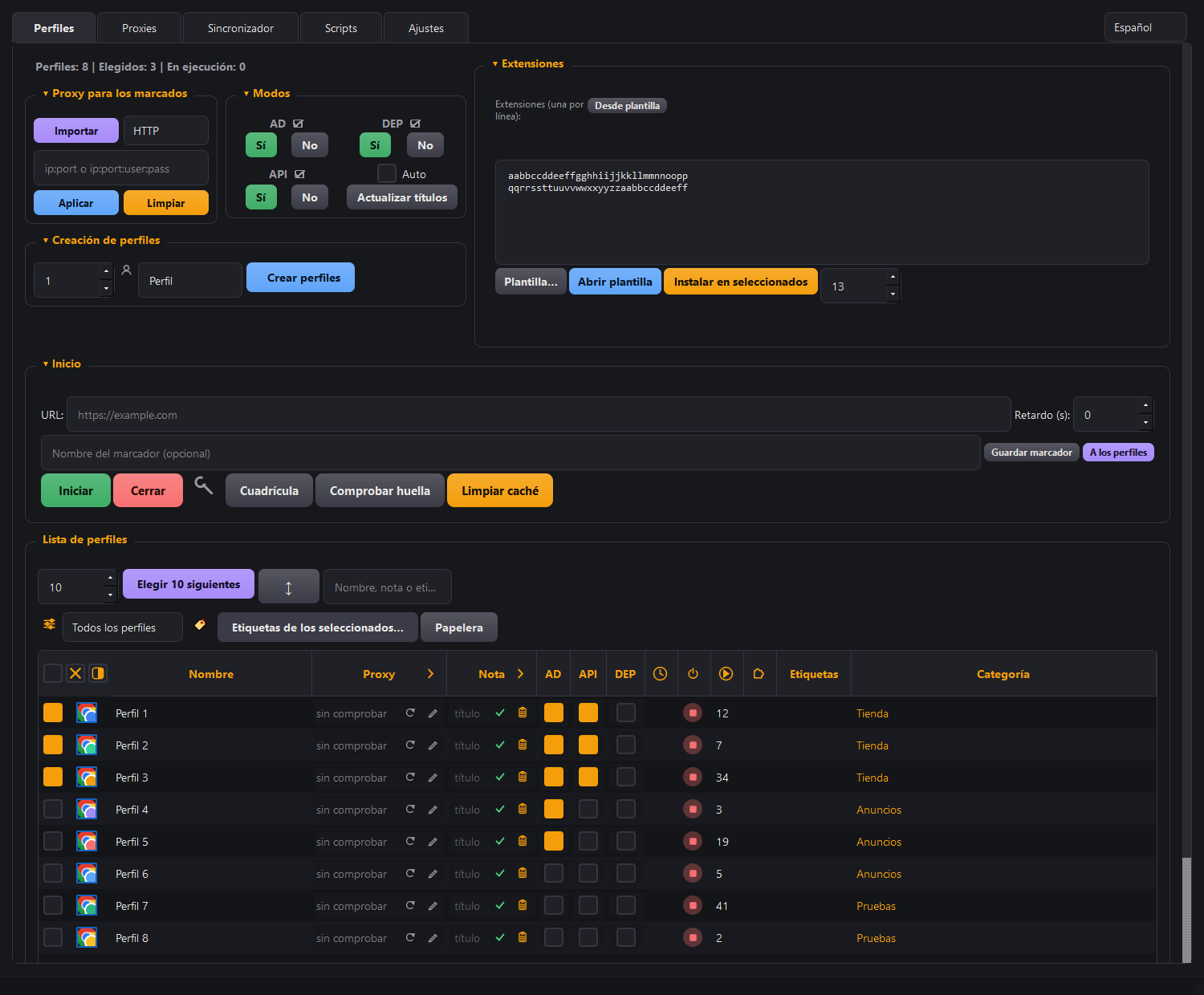
Columnas de la tabla
Las columnas estrechas se etiquetan con iconos y no con palabras: la palabra «Inicios» es por sí sola más ancha que cualquier número de esa columna, y ocho etiquetas así se comían media tabla. Qué significa el icono se ve en la línea inferior de la ventana si pasa el ratón sobre él.
| Columna | Qué muestra |
|---|---|
| Casilla | Selección del perfil. Casi todos los botones trabajan con los perfiles marcados |
| Icono | El avatar del perfil. Hacer doble clic sobre él inicia o cierra el perfil, igual que sobre el nombre; el color se cambia en el menú del botón derecho |
| Nombre | El nombre de la carpeta del perfil. Cambiarlo, en el menú del botón derecho |
| Reloj | Cuánto ha pasado desde el último arranque |
| Nota | Su propio texto: un usuario, una finalidad, lo que sea. En la fila se ve el título — la primera línea de la nota; se edita en la propia fila y se guarda con la marca ✓; el icono de bloc de notas abre la nota completa |
| Etiquetas | Etiquetas del perfil — más información más abajo |
| Proxy | Estado del proxy o su tipo y dirección, según cómo esté desplegada la columna; véase más abajo |
| AD | Antidetección para ese perfil |
| API | Acceso de la API local al perfil. Desactivado significa que la API no lo ve |
| DEP | Modo de depuración: un canal de depuración externo en lugar del interno |
| Encendido | Estado: en marcha o parado |
| Triángulo | El contador de arranques del perfil |
| Puzle (Ext.) | Cuántas extensiones hay instaladas; durante un despliegue, su progreso |
| Categoría | El grupo al que pertenece el perfil |
No hay columna con la ruta a la carpeta: la carpeta se abre con la opción «Abrir en el explorador» en el menú del botón derecho.
El ancho de una columna se cambia arrastrando el borde de su cabecera, el orden arrastrando la propia cabecera, y al pulsar una cabecera se ordena la lista.
Flechas en las cabeceras «Proxy» y «Nota»
En el extremo derecho de las cabeceras «Proxy» y «Nota» hay una flecha: cambia cuánto muestra la columna.
| Columna | Plegada | Desplegada |
|---|---|---|
| Proxy | Estado: «activo» con latencia y el icono de comprobación de país o motivo del fallo; ⟳ vuelve a comprobar el proxy, ✎ abre la ventana de edición (allí mismo se elige de la biblioteca) | Tipo, dirección y edición en la propia fila: ✓ guarda, ✎ abre la ventana de edición, el ojo muestra el usuario y la contraseña de esa fila |
| Nota | Solo el título | Toda la nota en una línea, las líneas separadas por el signo «·» |
El usuario y la contraseña del proxy en la fila están ocultos hasta pulsar el ojo: la tabla la ve cualquiera que esté detrás. El ojo en la cabecera «Proxy» los muestra a la vez en toda la columna.
Qué columnas mostrar
El icono de controles deslizantes a la izquierda del filtro de categorías abre la lista de columnas agrupadas por sentido: «Perfil», «Red», «Modos», «Estado». Una marca muestra u oculta la columna.
| Opción | Qué hace |
|---|---|
| Mostrar todas | Devuelve todas las columnas a la tabla |
| Ocultar las opcionales | Deja el mínimo de trabajo: nombre, proxy, modos, estado |
| Restablecer por defecto | Devuelve el conjunto, el ancho y el orden originales |
Plegar paneles
Al pulsar el título de un panel («Proxy para los marcados», «Modos», «Extensiones», «Creación de perfiles», «Inicio») este se pliega. El triángulo a la izquierda del nombre muestra el estado: ▾ abierto, ▸ plegado. Un panel plegado no deja un marco vacío: todo lo que hay debajo sube y la tabla gana pantalla. El panel «Inicio» conserva sus botones principales al plegarse: cerrarlo del todo no es posible a propósito.
Botones de acciones masivas
| Botón | Qué hace |
|---|---|
| Iniciar | Abre los perfiles marcados. La pausa entre arranques la fija el campo «Retraso» |
| Cerrar | Cierra correctamente los perfiles marcados, dejando que Chrome guarde sus datos |
| Elegir 10 próximos | Marca los siguientes N perfiles sin marcar: cómodo para trabajar por tandas |
Iconos de selección en la cabecera de la tabla
El control de la selección está justo encima de la columna de casillas: tres iconos del tamaño de la propia casilla, en lugar de tres botones que ocupaban media fila.
| Icono | Qué hace |
|---|---|
| Cuadrado | Marca todo lo visible en pantalla; al pulsarlo de nuevo, desmarca |
| Cruz | Quita la selección de todos los perfiles, incluso de los ocultos por un filtro |
| Cuadrado relleno a la mitad | Invierte la selección |
Herramientas tras la llave inglesa
A la derecha de «Cerrar» hay un icono de llave inglesa: separa el arranque de las herramientas que no tienen que ver con arrancar.
| Botón | Qué hace |
|---|---|
| Rejilla | Coloca en rejilla las ventanas de los perfiles ya abiertos; su tamaño se fija en los ajustes |
| Comprobar huella | Muestra qué ve realmente un sitio en el perfil elegido — véase «Comprobación de la huella» |
| Limpiar caché | Libera espacio sin tocar cookies, contraseñas ni marcadores — véase «Espacio en disco» |
Marcadores y el campo URL
El campo URL fija la página que se abrirá al arrancar los perfiles marcados. Déjelo vacío y se abrirá la página de inicio del perfil, con su nombre y su color.
Retraso (seg) es la pausa entre perfiles en un arranque masivo, y no es un detalle. Cincuenta navegadores arrancando a la vez golpean el sitio en una descarga desde una sola conexión: para la plataforma eso parece un ataque. En la práctica acabó con todo el conjunto de direcciones en un bloqueo suave por CDN y DNS, y la protección de Cloudflare dejando de dejar pasar incluso visitas normales. Un par de segundos de retraso elimina la descarga por completo.
| Elemento | Qué hace |
|---|---|
| Guardar como marcador | Recuerda la dirección del campo URL. Las direcciones guardadas aparecen como botones pequeños sobre el campo: al pulsarlos la dirección vuelve al campo, con el botón derecho se renombran o se borran, y arrastrándolos se reordenan |
| A los perfiles | Coloca esos mismos marcadores en la barra de marcadores de los perfiles elegidos. Los perfiles deben estar cerrados; pulsarlo de nuevo no crea duplicados |
| La lista UA | Herencia del primer intento de antidetección, hecho antes de que existieran las huellas completas. Déjela en «Por defecto (Chrome)»: el User-Agent del perfil se queda nativo y coincide con la versión real de Chrome; la antidetección tampoco lo toca. Un UA manual se coloca encima, no concuerda con los demás rasgos del navegador y delata el perfil ante las comprobaciones |
El botón «↕»: desplazar la selección
Quita las marcas actuales y marca la misma cantidad de perfiles siguientes. Sirve para trabajar por tandas: marcó diez con «Elegir 10 próximos», los arrancó, trabajó, pulsó «↕» y ya están marcados los diez siguientes. No hay que buscar con la vista dónde se quedó.
Categorías
Una categoría es un grupo de perfiles: «Tienda», «Anuncios», «Pruebas». Un perfil solo puede pertenecer a una. La gestión de categorías vive dentro de la propia lista de categorías: ya no hay botones aparte bajo la tabla.
| Elemento de la lista | Qué hace |
|---|---|
| «Todos los perfiles» / «Sin categoría» | Un filtro: todo, o solo los que no están asignados a ninguna |
| Una fila de categoría | Filtra la tabla por esa categoría |
| El lápiz de la fila | Renombra la categoría; los perfiles siguen en ella |
| La papelera de la fila | Borra la categoría. Los perfiles no se borran: siguen en el disco y en la lista, solo pierden la etiqueta |
| «+ Nueva» en la última fila | Crea una categoría y mueve a ella de inmediato los perfiles marcados |
Un perfil se puede mover a otra categoría desde el menú del botón derecho, con la opción «Mover a categoría». Para varios perfiles, márquelos y elija «Mover los seleccionados (N) a categoría».
Etiquetas
Un perfil solo tiene una categoría, pero puede tener tantas etiquetas como quiera: «baneo», «cliente A», «precalentado». Se ven en la columna Etiquetas.
| Dónde | Qué hace |
|---|---|
| Doble clic en la celda «Etiquetas» o la opción de menú «🏷 Etiquetas del perfil…» | Ventana de etiquetas de un perfil: se asignan o quitan con casillas; el campo «Etiqueta nueva» y el botón «Añadir» crean una nueva |
| El botón Etiquetas de los seleccionados… sobre la tabla o la opción «🏷 Etiquetas de los seleccionados (N)…» | Lo mismo a la vez para todos los marcados. Una etiqueta asignada solo a parte de los perfiles aparece con una casilla gris y se queda como estaba mientras no la toque |
| «Color…», «Renombrar», «Eliminar etiqueta» en esa misma ventana | Afectan a la etiqueta en todo el programa, en todos los perfiles |
| El icono de filtro junto a la lista de categorías | Marque etiquetas: quedarán los perfiles que tengan todas las marcadas. «Solo sin etiquetas» muestra los no asignados; «Mostrar todas» quita el filtro |
El menú del botón derecho
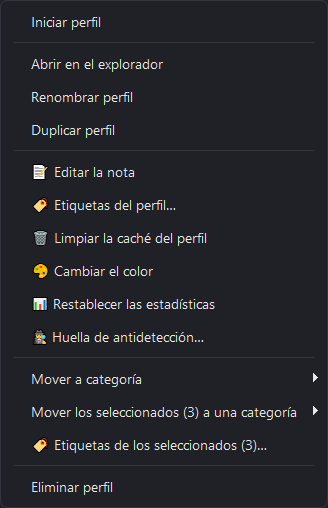
| Opción | Qué hace |
|---|---|
| Iniciar perfil / Cerrar el perfil | Lo mismo que hacer doble clic en la fila. En un perfil en ejecución la opción se llama «Cerrar el perfil» |
| Abrir en el explorador | Abre la carpeta del perfil en el disco |
| Renombrar perfil | Cambia el nombre de la carpeta y el nombre dentro de Chrome |
| Duplicar perfil | Una copia completa con todos sus datos y un nombre nuevo |
| Editar nota | El mismo campo que en la tabla, pero en su propia ventana |
| Etiquetas del perfil… | La ventana de etiquetas de este perfil |
| Limpiar caché del perfil | Ordena un solo perfil sin tocar sus datos |
| Cambiar color | El color del icono del perfil, el mismo que se ve en la barra de tareas |
| Restablecer estadísticas | Pone a cero el contador de arranques |
| Huella de antidetección… | Muestra la huella compuesta y permite regenerarla |
| Mover a categoría | Un submenú con la lista de categorías |
| Mover los seleccionados (N) a categoría, Etiquetas de los seleccionados (N)… | Aparecen cuando hay más de un perfil marcado y actúan sobre todos los marcados |
| Borrar perfil | Envía el perfil a la papelera, de donde se puede recuperar |
Panel «Modos»
Las casillas «AD», «API» y «DEP» se marcan en la fila de cada perfil. Para no ir una por una, en el panel Modos situado sobre la tabla cada una cuenta con un par de botones Sí / No: cambian el modo a la vez en todos los perfiles marcados. Allí mismo están el botón «Actualizar títulos» y la casilla «Auto».
Actualizar títulos y «Automático»
Cuando hay muchas ventanas abiertas, en la barra de tareas parecen idénticas y no se sabe cuál es cuál. El botón Actualizar títulos en el panel «Modos» escribe el nombre del perfil en el título de su ventana de Chrome, y las ventanas se distinguen por su rótulo.
La casilla Automático que hay al lado lo hace sola cada cinco segundos: útil cuando los perfiles se arrancan y se cierran sobre la marcha. Con pocas ventanas puede dejarla apagada: los títulos se actualizan con el botón.
Cerrar el programa y la memoria de sesión
Si al cerrar el programa quedan perfiles abiertos, este pregunta qué hacer con ellos. Los perfiles pueden seguir vivos por su cuenta: los proxies y el control se recuperan la próxima vez que arranque el programa. Por eso «Dejar abiertos» es una respuesta normal, no un riesgo.
La excepción la nombra el propio programa. Un perfil en modo de depuración sin la API activada se controla por un canal que vive dentro del programa y se cierra con él. Para esos perfiles hay un botón aparte: cerrar solo esos, sin tocar los demás.
Los perfiles cerrados así se recuerdan junto con la posición de sus ventanas. Para volver a abrirlos: botón derecho sobre la lista y la opción «Abrir los perfiles de la última sesión»: los perfiles se levantan y las ventanas vuelven a su sitio. La misma opción está en el menú del icono de la bandeja. Después de restaurarlos el registro se borra, así que lo mismo no se ofrece dos veces.
El nombre del perfil no se va con el desplazamiento
Cuando hay muchas columnas, la tabla no cabe en la ventana y se desplaza hacia la derecha. La casilla, el icono y el nombre del perfil se quedan en su sitio: de lo contrario, al llegar a la columna del proxy no se sabe de quién es esa fila.
La fijación se puede desactivar en el menú de columnas (el icono a la izquierda de la lista de categorías), opción «Fijar el nombre al desplazar». En una pantalla pequeña a veces resulta más cómodo: la parte fijada ocupa su espacio de forma permanente.
Papelera: borrar ya no es definitivo
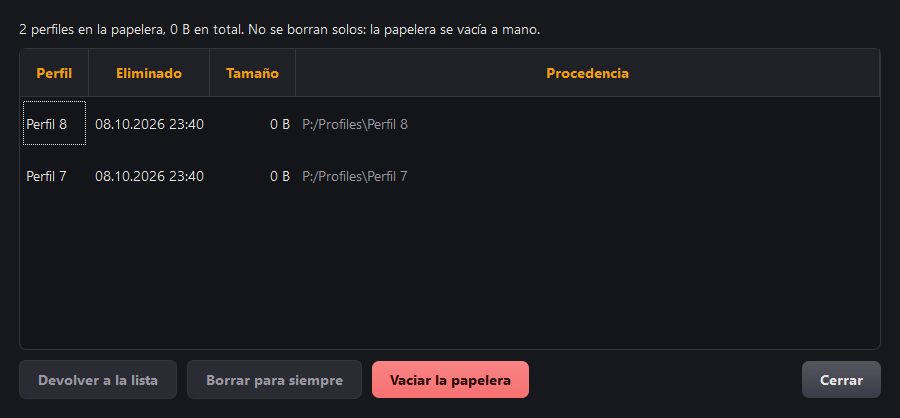
Un perfil borrado no se elimina, se traslada a la papelera. El botón Papelera sobre la lista muestra cuántos hay allí y cuánto espacio ocupan.
De cada entrada la papelera muestra el nombre, la fecha de borrado, el tamaño y su sitio anterior. Devolver a la lista recupera el perfil con todas sus cookies, contraseñas y ajustes. Si mientras tanto ha aparecido un perfil con el mismo nombre, el que vuelve se coloca al lado como «nombre (2)»: nada se sobrescribe.
Borrar definitivamente elimina sin retorno y pregunta aparte. Vaciar la papelera hace lo mismo con todo su contenido.
Proxies
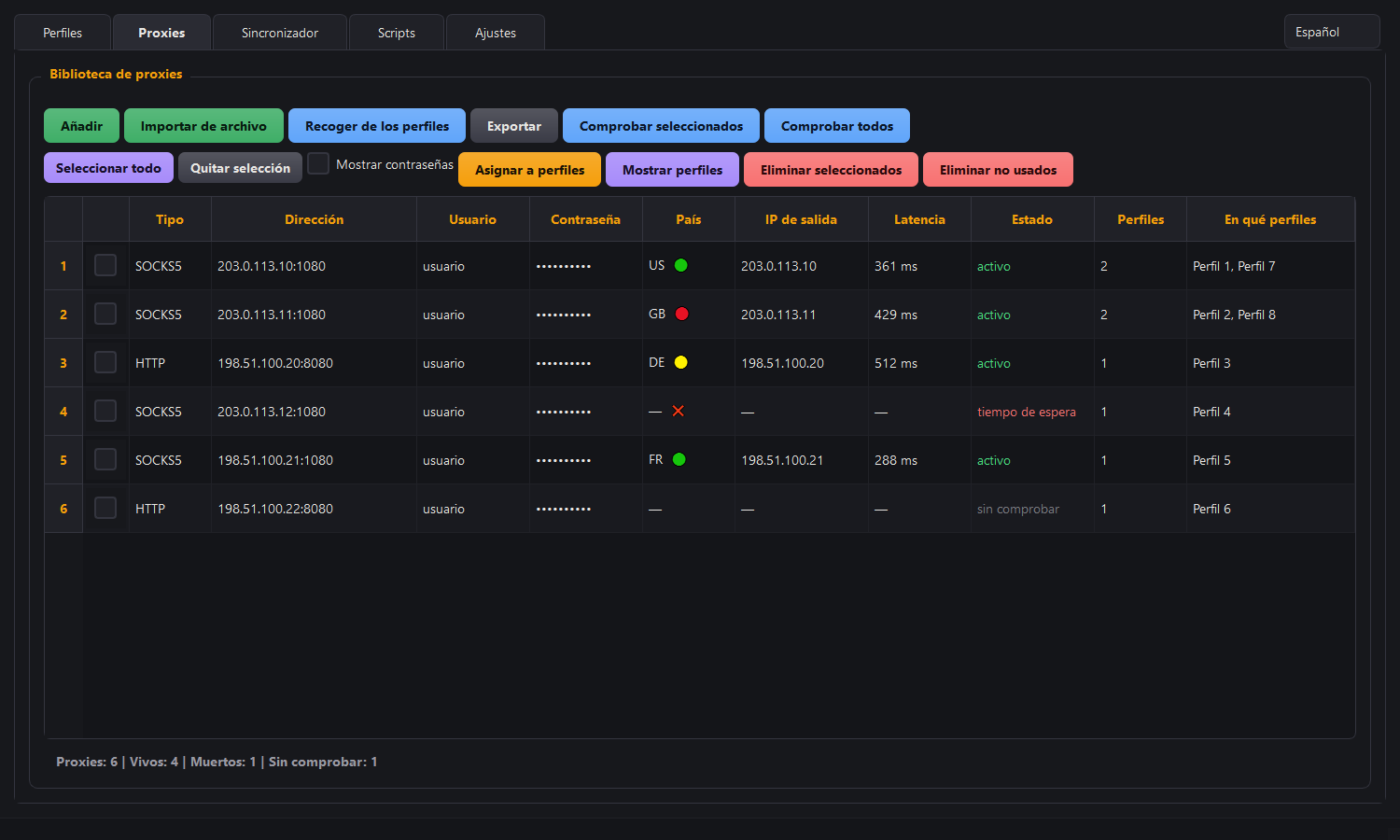
Formatos admitidos
El programa acepta todas las variantes habituales; el orden del usuario y la dirección no importa:
| Formato | Ejemplo |
|---|---|
| dirección sin autenticación | 203.0.113.10:1080 |
| dirección, usuario, contraseña | 203.0.113.10:1080:user:pass |
| usuario, contraseña, dirección | user:pass:203.0.113.10:1080 |
| dirección @ usuario:contraseña | 203.0.113.10:8080@user:pass |
| usuario:contraseña @ dirección | user:[email protected]:1080 |
| con el esquema delante | socks5://user:[email protected]:1080 |
Las líneas con esquema (socks5://, socks4://, http://) conservan su tipo sea cual sea el elegido en la ventana de importación: cómodo para listas mixtas de un proveedor.
Qué hacen los botones
| Botón | Qué hace |
|---|---|
| Añadir | Pega una lista de proxies. No se crean duplicados de los ya existentes |
| Importar de archivo | Lo mismo desde un archivo .txt |
| Recoger de los perfiles | Trae a la biblioteca los proxies ya asignados a perfiles |
| Exportar | Guarda la biblioteca en un archivo de texto |
| Comprobar los seleccionados / Comprobar todos | Comprueba si responden, con qué IP de salida, país y latencia. El progreso de la comprobación se ve en la barra sobre la tabla |
| Seleccionar todos / Quitar selección | Selección de filas de la biblioteca |
| Mostrar contraseñas | Casilla: por defecto las contraseñas en la tabla están cubiertas con puntos |
| Asignar a perfiles | Reparte por turnos los proxies elegidos entre los perfiles marcados en la primera pestaña |
| Mostrar perfiles | Marca los perfiles del proxy elegido y salta a ellos |
| Eliminar seleccionados | Quita las direcciones elegidas de la biblioteca; esto no altera los perfiles |
| Borrar los no usados | Quita de la biblioteca las direcciones no asignadas a ningún perfil |
Antidetección
La columna AD activa la sustitución de huella para un perfil. El programa compone un conjunto coherente: idiomas, zona horaria y geolocalización acordes con el país del proxy; hardware y ruido, acordes con la semilla permanente del perfil. La versión y la plataforma del navegador no las toca: el User-Agent y los Client-Hints del perfil son nativos, de un Chrome de verdad. Lo que importa es la coherencia: una IP estadounidense con zona horaria de Moscú es más sospechosa que no sustituir nada.
La huella se aplica antes de la primera línea de código de la página. Esto no es un detalle menor: un sitio que recoge datos nada más cargar vería primero la máquina real —incluida la zona horaria real— y un instante después esos mismos datos cambiarían a los sustituidos. Ese cambio le dice más a un servicio de comprobación que cualquier valor aislado.
La sustitución también actúa en los procesos en segundo plano de la página, incluido SharedWorker. Un sitio puede leer de ahí los núcleos, la memoria y la tarjeta gráfica, y si allí aparecen valores reales mientras en la propia página son sustituidos, el perfil se delata por la contradicción dentro de una misma pestaña.
Qué se sustituye y qué no — y por qué
| Se sustituye | No se sustituye |
|---|---|
| zona horaria, idioma, geolocalización | resolución de pantalla |
| núcleos, memoria, tarjeta gráfica | tipos de letra |
| canvas, WebGL, audio, DOMRect | negociación TLS |
| User-Agent y Client-Hints |
Estas exclusiones no son por falta de medios, sino por una sola regla: tiene sentido sustituir lo que le distingue; lo que le hace igual a todos los demás, mejor no tocarlo.
Los tipos de letra de un Windows corriente son idénticos en millones de máquinas: no le distinguen. Darle a cada perfil un conjunto propio y al azar haría justo lo contrario: cada perfil se volvería raro y, por ello, llamativo. Una salvedad: eso vale para un sistema corriente. Si en el ordenador hay tipos de letra exóticos —conjuntos de diseño, caligráficos poco comunes—, el conjunto se vuelve raro por sí solo, y los perfiles en esa máquina sí que se parecen entre ellos. En un ordenador de trabajo es mejor no instalar esos tipos de letra.
La pantalla no se sustituye porque una ventana se puede estirar con el ratón: sustituirla en una ventana redimensionable siempre produce un desajuste con la escala real. La negociación TLS la hace un Chrome de verdad, y por definición coincide con millones de navegadores reales: no hay mejor tapadera. Con el User-Agent y los Client-Hints ocurre lo mismo: la cadena del navegador y las cabeceras con su versión proceden del propio motor, por lo que concuerdan entre sí y tras cada actualización de Chrome.
La ventana de la huella
Botón derecho sobre un perfil → «Huella de antidetección…». La ventana se divide en dos bloques, porque la huella consta de dos partes independientes.
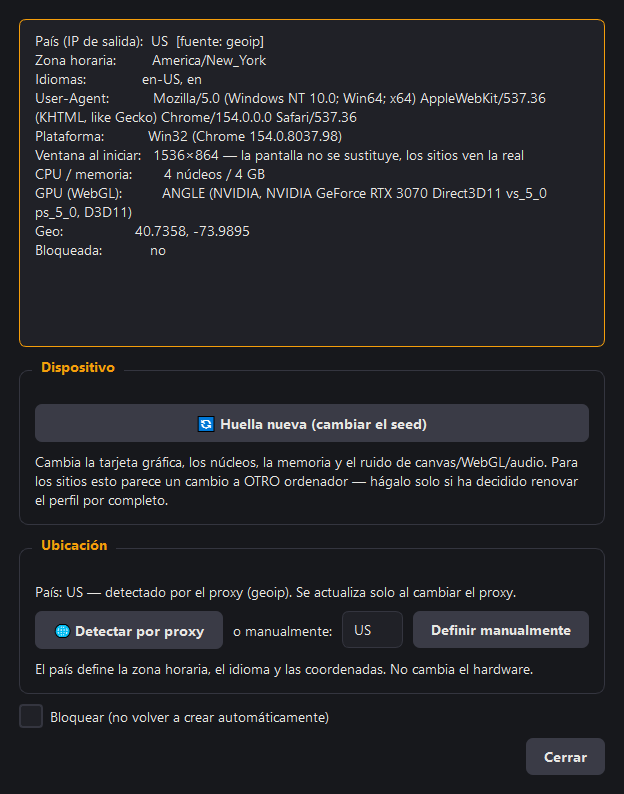
Dispositivo — la tarjeta gráfica, los núcleos, la memoria, el tamaño de la ventana al arrancar y el ruido de canvas, WebGL y audio. La pantalla en sí no se sustituye; el resumen de la ventana lo indica explícitamente: «la pantalla no se sustituye, el sitio ve la real». Se cambia con el botón «Nueva huella». Para los sitios esto parece un cambio a otro ordenador, así que en un perfil de trabajo esto se hace solo a propósito: una cuenta que le conoce verá un dispositivo nuevo.
Ubicación — país, zona horaria, idioma y coordenadas. Se determina automáticamente según el proxy o se fija a mano. El hardware no cambia al cambiar de país.
El país se recalcula solo al cambiar de proxy —y también cuando la comprobación del proxy detecta que la misma dirección ahora sale por otro país (ocurre con proxies revendidos y los que cambian de salida). Mientras no se regenere la huella, la ventana lo indica explícitamente: «⚠ Última comprobación del proxy: salida en US. El país de la huella se actualizará antes del próximo inicio». Si se fija el país a mano, la actualización automática se desactiva —la ventana lo dice claramente— y junto a ella aparece un botón para volver a la detección automática.
La casilla Bloquear (no volver a crear automáticamente) en la parte inferior de la ventana congela la huella por completo: el programa ya no la regenera por su cuenta, ni siquiera si cambia el país del proxy. Un dispositivo nuevo o un país diferente: solo con sus propias manos.
Con la elección manual, el programa primero pregunta por el propio proxy y muestra el desajuste: «el proxy sale por Alemania y usted está poniendo Estados Unidos». La decisión es suya, pero se toma con conocimiento de causa: los sitios comprueban la zona horaria y el idioma del navegador contra el país de la IP, y el desajuste es una causa habitual de captchas.
El semáforo del proxy: verde, amarillo, rojo
Al comprobar un proxy, el programa pregunta el país a dos bases independientes y pone un icono: en la pestaña «Proxy» — junto al país, en la columna de proxy de la tabla de perfiles — junto a la latencia.
| Icono | Qué significa |
|---|---|
| 🟢 | Las bases coinciden. Los verificadores no marcarán la ubicación |
| 🟡 | La segunda base no respondió: no hay con qué comparar. El proxy sigue vivo |
| 🔴 | Las bases indican países distintos |
| ❌ | El proxy no respondió: no se puede comprobar el país. En la columna de la tabla de perfiles, en lugar del icono aparece el motivo del rechazo |
Rojo no significa «el proxy está roto». Significa que para esa dirección los directorios no coinciden, y en los sitios de comprobación el país no cuadrará con la zona horaria sea cual sea el país que ponga: se ajuste a una base, y la otra mostrará el desajuste. Es habitual en direcciones de centro de datos revendidas. Tolerable para tareas masivas; para cuentas valiosas, mejor tomar otro proxy.
Por qué en estos perfiles funciona el inicio de sesión en Google
La sustitución de huella se hace normalmente a través del canal de depuración del navegador. El problema es que Google ve la mera existencia de ese canal y no le deja entrar: «This browser or app may not be secure». Lo comprobamos directamente: no es cuestión de las órdenes ni de la calidad de la sustitución, sino de que haya una marca de depuración en la línea de órdenes.
Por eso la sustitución la aplica una extensión portadora dentro del propio perfil. No hay ninguna marca de depuración en la línea de órdenes, y una extensión tiene las mismas capacidades desde dentro. El inicio de sesión en Google funciona en ese perfil, y a la vez funcionan la sustitución de huella y el control desde scripts.
Comprobación de la huella
El botón Comprobar huella, entre las herramientas adicionales, responde a la pregunta «qué ve realmente un sitio». El programa se lo pregunta a la propia página y compara tres columnas: lo previsto, lo que ve el hilo principal y lo que ve un Worker.
Las filas con «OK» significan coincidencia. Aparte se muestra navigator.webdriver. El perfil se abrirá si está cerrado.
Modo de depuración (la columna «DEP»)
A veces hace falta un puerto de depuración normal: conectar Playwright o Puppeteer directamente, como a cualquier navegador. Para eso está la columna DEP. Activar «DEP» activa automáticamente «AD» y «API»; desactivar «DEP» no los desactiva.
⚠️ En un perfil con «DEP», el navegador le dice a los sitios que está siendo controlado: navigator.webdriver vale true, y cualquier comprobación lo detecta. El inicio de sesión en una cuenta de Google no funcionará en ese perfil. Es un cambio consciente: por fuera queda disponible el canal de depuración habitual, pero el perfil deja de parecer normal. Para trabajar con cuentas se desactiva «DEP»; entonces el perfil funciona con la extensión portadora y no queda ningún rastro.
La casilla «API» por sí sola no deja este rastro: no abre un puerto de depuración y transmite las órdenes al navegador a través de la extensión portadora (se instala junto con «AD»). Puede mantenerse también en los perfiles donde inicie sesión en Google.
Extensiones
Instalar una extensión en cien perfiles a mano desde la tienda es imposible: en cada uno hay que iniciar sesión, buscar la extensión, instalarla, configurarla. Por eso aquí el enfoque es otro: un perfil plantilla. Usted configura las extensiones una vez en un perfil y el programa copia sus carpetas al resto. La extensión llega ya instalada y configurada, no hace falta iniciar sesión en Chrome y la tienda no se abre.
Cómo funciona por dentro
Una extensión en Chrome es una carpeta con su identificador dentro de un perfil. El programa toma esa carpeta de la plantilla, la pone en los perfiles elegidos y después corrige los registros internos para que el navegador vea la extensión como instalada. No se descarga nada de la red, así que el despliegue es rápido e idéntico para todos los perfiles.
Los pasos
- Con el botón Plantilla… elija el perfil que servirá de modelo. Es un perfil corriente de su lista; puede crear uno vacío a propósito.
- Pulse Abrir plantilla. Se abrirá Chrome con ese perfil: instale en él las extensiones que necesite desde la tienda y configúrelas como quiera verlas en los demás perfiles.
- Cierre la plantilla y pulse el botón Desde la plantilla sobre el campo de la lista: el programa escribirá los identificadores de todas las extensiones que encuentre en la plantilla.
- Marque los perfiles y pulse Instalar en los seleccionados.
La lista de extensiones y el campo «En paralelo»
En el campo de la lista los identificadores se escriben uno por línea. Se pueden editar a mano: quitar los que sobran, dejar solo los necesarios, añadir uno ajeno. Un identificador es una cadena larga de letras, visible en la dirección de la extensión en la tienda de Chrome (…/detail/nombre/identificador) y en la página chrome://extensions con el modo de desarrollador activado.
En paralelo indica cuántos perfiles se procesan a la vez. Más es más rápido, pero exige más al disco; diez sirve para la mayoría de los casos. Durante el despliegue aparecen botones de pausa y parada: el proceso se puede interrumpir y continuar después, y los perfiles ya hechos no se vuelven a tocar.
Cómo saber qué ha pasado
La columna Ext. de la tabla muestra el progreso en las propias filas: … significa en marcha, ✓ correcto, ✗ fallido. Tras el despliegue, en esa misma columna queda el número de extensiones instaladas en el perfil, así que una discrepancia salta a la vista: si un perfil tiene 3 y los demás 4, allí falta algo.
El almacén de extensiones en los ajustes
En la pestaña «Ajustes» hay una tabla Almacén de extensiones: su propio índice de identificadores con descripciones. La idea es simple: los identificadores son ilegibles y al mes no se sabe cuál es cuál. Anote una vez «Canvas Fingerprint Defender» y a partir de entonces tómelo de ahí. Al pulsar una fila, el identificador se copia al portapapeles.
Marque las filas que necesite y pulse A la lista de extensiones: los identificadores irán a la lista de la pestaña «Perfiles», sin tener que pegar nada a mano. Puede marcar tantas filas como quiera a la vez, y la marca de la cabecera selecciona todo el almacén; al pulsarla de nuevo se desmarca. El programa salta los que ya están en la lista y le dice cuántos añadió y cuántos saltó: no aparecerán duplicados.
El programa instala solo sus propias extensiones
Además de las suyas, el programa instala dos propias, y para eso no hay que hacer nada.
El marco con el nombre del perfil: una banda fina sobre la página para no confundir ventanas cuando se trabaja con una docena de perfiles. Se instala en todos los perfiles al crearlos; a los ya existentes se les añade en el siguiente arranque.
El portador de la antidetección: la extensión que sustituye la huella desde dentro. Se instala en un perfil cuando su columna AD está activada; al desactivarla se retira junto con la sustitución, y el perfil vuelve a ser un navegador normal. El marco con el nombre se mantiene: no tiene relación con la sustitución.
Cookies y traslado a otro PC
Chrome cifra las cookies y las contraseñas con una clave de su cuenta de Windows. Por eso copiar sin más los archivos del perfil a otro ordenador no traslada las sesiones: allí no hay con qué descifrarlas. Las cookies las toma el propio programa del navegador en marcha.
En la misma máquina y bajo el mismo usuario todo es distinto: restaurar desde un archivo devuelve tanto las cookies como las contraseñas tal como estaban. La limitación afecta solo al traslado a un ordenador ajeno, y ni siquiera allí se pierden todos los datos de acceso: la lista de sitios con inicios de sesión se traslada, y solo queda vacío el campo de la contraseña. Y por lo general no hace falta volver a iniciar sesión: las cookies trasladan la propia sesión.
Todo lo necesario para el traslado está reunido en el panel Copias y traslado en la parte inferior de la pestaña «Gestión de perfiles»: Exportar, Importar, Ajustes de Chrome, Contraseñas, Exportar cookies e Importar cookies.
| Botón | Qué hace |
|---|---|
| Exportar cookies | Guarda las cookies de los perfiles elegidos en archivos nombre_cookies.json |
| Importar cookies | Carga las cookies de un archivo en los perfiles elegidos |
Un perfil que no se ha tocado desde la última exportación a la misma carpeta se salta: el navegador no se arranca para él, y en el registro aparece «sin cambios: se conserva el archivo anterior». En un centenar de perfiles esto ahorra no minutos, sino decenas de minutos.
Formatos de archivo
La exportación guarda un archivo nombre_cookies.json por perfil, que es una matriz JSON normal: cada cookie tiene los campos name, value, domain, path, expires, httpOnly, secure y sameSite. Puppeteer utiliza los mismos nombres de campo; extensiones como Cookie-Editor y EditThisCookie llaman al tiempo de vida expirationDate; al importar, el programa entiende ambos nombres.
La importación acepta archivos .json y .txt de tres variantes:
| Tipo de archivo | Qué aspecto tiene |
|---|---|
| Array JSON | [ { "name": …, "value": …, "domain": ".example.com" }, … ] |
| Objeto con clave | { "cookies": [ … ] } o { "data": [ … ] } |
| Netscape | Archivo de texto cookies.txt: siete campos separados por tabuladores — dominio, indicador de subdominios, ruta, secure, caducidad, nombre, valor |
Los nombres de los campos se aceptan en diferentes escrituras: expires, expirationDate o expiry; httpOnly o http_only; sameSite puede ser lax, strict, none o no_restriction, sin distinguir mayúsculas ni minúsculas. Los campos adicionales como id, storeId y hostOnly se ignoran — los añaden ciertas extensiones y Chrome no los espera. Las cookies sin nombre o sin dominio se omiten.
Cómo funciona la importación. Marcas los perfiles y eliges un archivo; el programa muestra cuántas cookies ha encontrado y en cuántos dominios, y pide confirmación. Durante la importación, los perfiles se inician. Las cookies existentes se mantienen, y las que coinciden se sobrescriben. Si no entiende el formato, el programa te lo dirá: "no se encontraron cookies en un formato reconocible en el archivo". Cuando termine la importación, el registro indicará cuántas cookies se han importado y cuántas se han omitido.
Cookies del Chrome normal
El programa no extrae automáticamente las sesiones de tu Chrome de uso diario: este las cifra de modo que no se pueden leer fuera de su propia carpeta (más detalles abajo, en la sección sobre el intercambio con Chrome). Sin embargo, puedes exportar tus cookies desde el interior del propio navegador usando una extensión e importarlas a un perfil de Morfiade. Necesitarás una extensión que exporte las cookies de todo el navegador, no solo del sitio web abierto; hemos comprobado esto con Cookie-Editor en una exportación real desde el Chrome normal: miles de cookies de cientos de sitios, y los inicios de sesión se mantuvieron.
- Instala Cookie-Editor en tu Chrome normal desde la Chrome Web Store oficial. Funciona dentro del navegador ya abierto mediante el permiso
cookies, el cual confirmas durante la instalación. - En la ventana de la extensión haz clic en ⋮ → See All Options, y en la sección «All Cookies» selecciona Export All Cookies → As JSON. No lo confundas con el botón de exportación en la propia ventana de la extensión: este solo exporta las cookies del sitio abierto. La extensión solicitará acceso a todos los sitios: lo necesita para poder leer las cookies de todos los dominios. No descarga un archivo, sino que copia el texto al portapapeles; es posible que la página se desplace hacia abajo y no muestre «Done!» — esto es normal. Abre el Bloc de notas (u otro editor de texto), pega el texto (Ctrl+V) y guarda el archivo como
cookies.json: el nombre puede ser cualquiera, pero debe terminar en.json(en el Bloc de notas elige el tipo de archivo «Todos los archivos», de lo contrario le añadirá.txt). Asegúrate de elegir JSON y no hagas clic en el botón Delete All de al lado: elimina todas las cookies del navegador. - En Morfiade, selecciona el perfil, haz clic en «Importar cookies» y elige este archivo.
⚠️ Este archivo contiene los inicios de sesión activos de todas tus cuentas. Tras importarlo, elimina el archivo y la extensión, y no se lo envíes a nadie.
Lo que debes saber al respecto:
- Las cookies no son toda la sesión. Algunos sitios guardan el inicio de sesión en el almacenamiento de la página, no en las cookies; la extensión no verá ese tipo de inicios de sesión.
- El sitio podría pedirte que confirmes tu inicio de sesión de nuevo si este proviene de una dirección y dispositivo diferentes.
- La extensión es una herramienta de terceros. Nosotros no la desarrollamos ni la auditamos: tú la instalas y le otorgas permisos por tu cuenta.
- No recomendamos volver al Chrome normal a través de la extensión: esta interpreta el archivo a su manera, por lo que el tiempo de vida o el alcance de la cookie podrían perderse. Para el camino de vuelta existe «Reemplazar Chrome» — ver la siguiente sección.
Intercambio con el Chrome normal
El botón Ajustes de Chrome conecta el gestor con el Chrome que ya tiene instalado en su ordenador. Sirve para cuando hay que trasladarse no entre ordenadores, sino entre el «navegador normal» y el gestor: recuperar de allí lo ya conseguido o, al contrario, entregarle un perfil ya preparado.
El programa encuentra por sí mismo el Chrome instalado y muestra la lista de sus perfiles, con nombres, no con carpetas del tipo Profile 7. Los perfiles de servicio («Invitado», «Sistema») no entran en la lista.
| Acción | Qué hace |
|---|---|
| Importar desde Chrome | El perfil del Chrome normal se convierte en un nuevo perfil del gestor. El original queda intacto |
| Añadir a Chrome | Los marcadores y extensiones del perfil del gestor llegan al Chrome normal, sin tocar lo que ya hay allí |
| Reemplazar Chrome | El Chrome normal se convierte por completo en este perfil. El contenido anterior no se borra: se traslada a una carpeta de reserva al lado |
| Acceso directo | Un acceso directo en el escritorio que abre el perfil del gestor con el Chrome normal. En el propio Chrome no cambia nada |
Durante el intercambio, Chrome debe estar cerrado: mantiene sus archivos abiertos, y la copia saldría incompleta. El programa lo comprueba y propone cerrarlo.
Qué se traslada y qué no
Se trasladan los marcadores, el historial, el autocompletado, los ajustes de los sitios y las extensiones, junto con sus propios ajustes.
⚠️ Las sesiones en los sitios y las contraseñas del Chrome normal no se pueden recuperar. Desde la versión 127, Chrome las cifra de modo que fuera de su propia carpeta no se pueden leer, y además las contraseñas a menudo no están en el navegador, sino en la cuenta de Google. Es una protección del propio navegador, y el programa no puede sortearla. Sin embargo, puedes exportar tus cookies desde dentro de Chrome con una extensión — el proceso se describe arriba, en la sección «Cookies y traslado a otro PC»; las contraseñas se transfieren con la exportación estándar de Chrome. El programa advierte de esto en el cuadro antes de empezar, no después.
El otro lado: el perfil del gestor dentro de Chrome
Aquí todo es al revés, y conviene entenderlo de antemano.
El perfil del gestor se traslada al Chrome normal junto con sus sesiones iniciadas: sus cookies no están bloqueadas por el cifrado App-Bound, así que «Reemplazar Chrome» y «Acceso directo» dan de inmediato un navegador con la sesión iniciada.
Pero ya no hay vuelta atrás. En cuanto el perfil queda en la carpeta del Chrome normal, todas las cookies nuevas las escribe el navegador de la nueva forma: App-Bound. Las sesiones antiguas siguen funcionando, pero ya no se pueden recuperar en el gestor las sesiones nuevas de ese perfil. No es cosa de la cuenta de Google ni de la sincronización: así se comporta Chrome con cualquier perfil que viva en su propia carpeta.
Por eso la regla es sencilla: trabaje en el perfil del gestor, y entregue una copia al Chrome normal. Así la portabilidad sigue siendo suya.
Las extensiones ya se trasladan, y eso se arregló aparte
Chrome firma los registros de las extensiones de un modo ligado a la máquina. Un perfil traído de otro ordenador no pasaba esas firmas: las extensiones aparecían tras el primer arranque y desaparecían en el segundo.
Ahora, al trasladar, se retiran las firmas obsoletas, mientras que las individuales —las que guardan los ajustes propios de cada extensión— quedan intactas. Las extensiones se quedan en su sitio junto con sus datos.
El botón «Contraseñas»
Abre el gestor de contraseñas de Chrome en el perfil elegido (debe estar marcado exactamente uno): el lugar donde el navegador tiene su propio traslado por archivo: «Exportar contraseñas» en el ordenador antiguo, «Importar contraseñas» en el nuevo.
Chrome pedirá confirmar el inicio de sesión en Windows; así debe ser, es su propia protección.
⚠️ El archivo de exportación contiene todas las contraseñas en texto plano. Bórrelo justo después de importarlo y no lo deje en «Descargas». El programa no lee este archivo ni lo envía a ningún sitio: pasa por sus propias manos — deliberadamente no damos nosotros este paso.
Chrome no permite abrir su página de contraseñas con una orden externa. Donde el programa no puede llevarle hasta allí por sí mismo, coloca la dirección chrome://password-manager/settings en el portapapeles y pide pegarla en la barra de direcciones.
Exportación e importación de perfiles
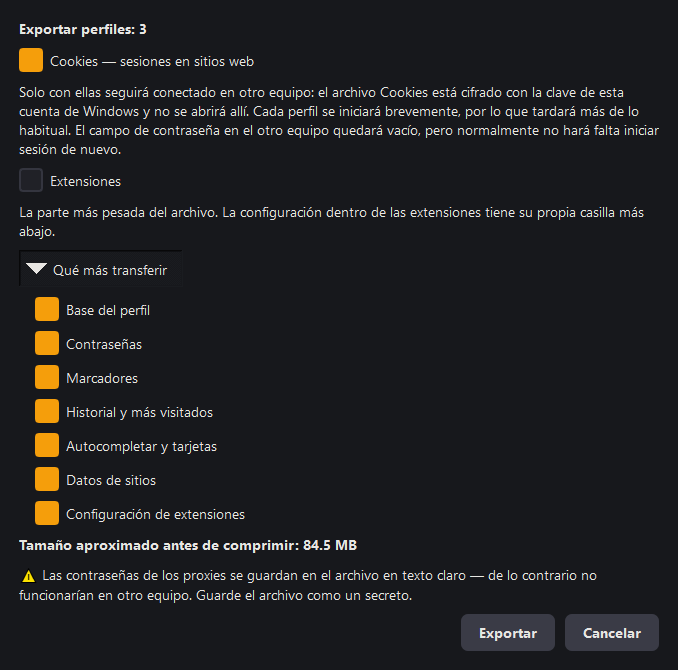
El botón Exportar reúne los perfiles elegidos en un archivo zip. Qué incluir en él se decide mediante las casillas de la ventana Exportar perfiles:
| Casilla | Qué aporta |
|---|---|
| Cookies — sesiones en sitios web | Marcada de inicio. Solo con ella mantendrá la sesión iniciada en otro ordenador: el archivo de cookies está cifrado con la clave de esta cuenta de Windows, por lo que el programa abre brevemente cada perfil y extrae las cookies descifradas. Por eso la exportación tarda más |
| Extensiones | Desmarcada de inicio: es la parte más pesada del archivo. Si no se marca, en el nuevo equipo las extensiones se despliegan desde la plantilla |
| Qué más trasladar | Lista desplegable: Contraseñas, Marcadores, Historial y más visitados, Autocompletar y tarjetas, Datos de sitios web, Configuración de extensiones. Todo está marcado; desmarque lo que no necesite. La «Base del perfil» se incluye siempre: sin ella el perfil no se abrirá |
La línea «Tamaño aproximado antes de comprimir» se recalcula con cada casilla, de modo que el coste de la elección queda a la vista antes de pulsar «Exportar». Las cachés no se trasladan: Chrome las creará de nuevo. Desde el gestor, junto con los perfiles, viajan proxies, notas, categorías, etiquetas y huellas.
Junto con los perfiles viaja también todo el equipaje del programa: la biblioteca de proxies, los conjuntos del sincronizador, los scripts, los marcadores, los colores de las etiquetas, el almacén de extensiones y los ajustes —la ruta a Chrome, la carpeta de perfiles, el perfil plantilla, el idioma, el tema. De lo contrario, en el ordenador nuevo se encontraría con los perfiles y un programa vacío alrededor de ellos.
En la importación el programa pregunta aparte si aplicarlos. Decir que no es una respuesta normal: si simplemente le han enviado unos perfiles, no querrá las rutas y el idioma de otro sobre los suyos. Las rutas que no existen en ese ordenador no se aplican en ningún caso.
En el sitio nuevo no se sobrescribe nada. Solo se añade lo que todavía no está: los proxies por el par «tipo y dirección», los conjuntos del sincronizador por nombre, los marcadores por enlace, las extensiones por identificador, los scripts —solo los archivos nuevos. Su trabajo en este ordenador queda intacto.
Añadir a lo ya hecho: la segunda copia se hace en minutos
La parte cara de una exportación con cookies no es la compresión, sino arrancar el navegador: Chrome solo entrega las cookies descifradas mientras funciona, así que para conseguirlas hay que arrancar y cerrar cada perfil.
Si en el lugar elegido ya hay un archivo suyo, el programa muestra de qué fecha es y cuántos perfiles cubre, y propone completarlo. Los perfiles que no han cambiado desde la última vez se trasladan desde él ya hechos —junto con sus cookies, proxies y notas—, y el navegador solo se arranca para los nuevos y los que han cambiado. En la ventana final se ve cuántos se tomaron ya hechos y cuántos se rehicieron.
Comparar los perfiles con el archivo lleva fracciones de segundo: el programa mira la fecha de modificación de los archivos del perfil, no lee su contenido. El error solo puede darse hacia el lado seguro: un perfil se rehace sin necesidad, pero esta comprobación nunca deja pasar por alto uno que haya cambiado.
Pausa, parada y cancelación
Trasladar un centenar y medio de perfiles lleva decenas de minutos, así que en la fila donde se muestra el progreso hay tres botones:
| Botón | Qué hace |
|---|---|
| ⏸ Pausa | Detiene temporalmente. El perfil actual termina, el siguiente no empieza. El botón pasa a «Continuar» |
| ⏹ Parar | Termina y guarda lo recogido. El archivo se cierra con los perfiles que llegaron a reunirse |
| ✕ | Cancela: el archivo a medias se elimina, el anterior queda intacto |
«Parar» junto con completar permite continuar desde donde se quedó: si se detuvo en el perfil cuarenta, esos cuarenta ya reunidos quedan en el archivo, y la siguiente vez que se ejecute sobre el mismo archivo los tomará ya hechos y seguirá desde el cuarenta y uno.
El archivo se escribe en un fichero temporal al lado y solo sustituye al anterior al final de todo. Un corte, una cancelación o un fallo nunca dejan un muñón en lugar de la copia de seguridad.
Importación: desde un archivo o directamente desde carpetas
Ya no hay un botón «Copia de seguridad de los seleccionados»: copiaba las carpetas de los perfiles al lado, ocupando exactamente lo mismo que los propios perfiles. Restaurar desde carpetas no ha desaparecido: lo acepta Importar, que primero pregunta de dónde cargar.
| Origen | Qué se restaura |
|---|---|
| Desde un archivo | Perfiles y todo el equipaje del programa. Si al exportar estaba marcada la casilla «Cookies», también las sesiones en sitios web |
| Desde una carpeta de perfiles | Los datos de Chrome al completo: marcadores, historial, cookies, autorrelleno, ajustes de sitios. Hay que elegir la carpeta dentro de la cual están las carpetas de perfiles |
Antes de descomprimir el archivo se abrirá la ventana Importar perfiles de un archivo comprimido: marque con las casillas qué perfiles importar. El nombre en la columna derecha («Nombre en nuestra app (doble clic)») se cambia con un doble clic; así se puede colocar el perfil del archivo junto al antiguo sin sobrescribirlo. Los nombres que ya tenga ocupados se muestran resaltados.
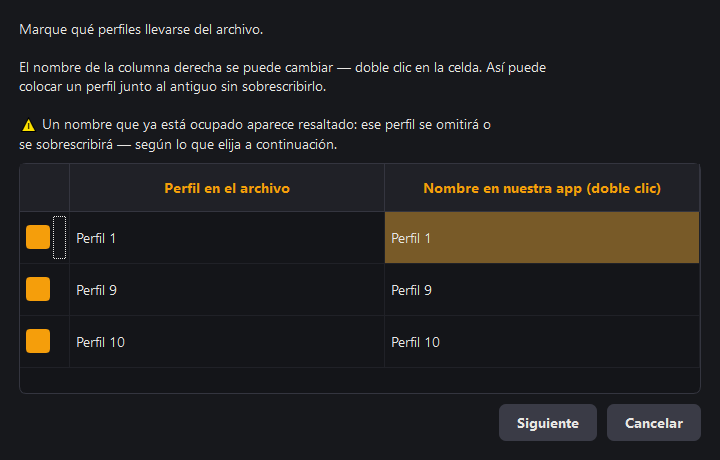
Si aún quedan nombres ocupados, el programa ofrecerá Omitir existentes o Sobrescribir. Un perfil en marcha no se puede sobrescribir: Chrome mantiene sus archivos abiertos, y ese perfil llegaría incompleto. El programa avisa de antemano de qué perfiles están en marcha y ofrece cerrarlos.
Si algo falla, los perfiles se nombran: «no se pudo: bansay7, pdl3». Repetir la importación del mismo archivo con «saltar los existentes» trae lo que falta, sin tocar el resto.
| Archivo | Qué contiene |
|---|---|
profiles_metadata.json | Proxies, notas, huellas, indicadores AD / API / DEP, contadores de arranques |
config.json | Categorías, perfil plantilla, tema, idioma, ajustes de la tabla |
proxies.json | La biblioteca de proxies |
Póngalos junto a las carpetas de perfiles: el programa los encuentra solo, los recoge y enumera exactamente qué ha restaurado. Los archivos anteriores los conserva al lado marcados como .before_…, para tener con qué volver atrás si se eligió la carpeta equivocada.
En el ordenador nuevo pulse Importar y elija el archivo. Si el archivo contiene cookies, tras descomprimirlo el programa ofrecerá cargarlas: acepte y cada perfil recibirá las suyas.
Lo que el traslado no hace, y con razón
| Qué | Por qué |
|---|---|
| Las contraseñas de los sitios en otro ordenador —pero los inicios de sesión se conservan | La base de contraseñas sí entra en el archivo, y en el sitio nuevo se ve la lista de sitios con los nombres de usuario: Chrome los guarda en texto claro. Solo la contraseña en sí se cifra con la clave de la cuenta de Windows, así que en una máquina ajena el campo de la contraseña queda vacío y hay que escribirla de nuevo. En la misma máquina y bajo el mismo usuario se restauran tanto los inicios de sesión como las contraseñas. Y lo más importante: por lo general no hará falta volver a iniciar sesión en absoluto: las cookies trasladan la sesión, y en los sitios donde estaba conectado, seguirá conectado. Con las cookies esto se ha resuelto: el programa las toma descifradas de un navegador en marcha; con las contraseñas no se puede hacer lo mismo, Chrome no las entrega hacia fuera |
| Extensiones — mientras no esté marcada su casilla | Por defecto está desmarcada: es la parte más pesada del archivo. Si las necesita, márquelas al exportar; si no, en el nuevo equipo se despliegan desde la plantilla |
| El token de la API local | En el ordenador nuevo tiene que ser uno nuevo |
| La vinculación de la licencia | Se traslada a través del bot: «Desvincular este ordenador» y luego activación con la misma clave |
⚠️ Las contraseñas de los proxies quedan en el archivo en texto claro —de lo contrario no funcionarían en otra máquina. Guarde el archivo como un secreto: no lo deje en carpetas compartidas ni en la nube.
Espacio en disco
Chrome descarga en cada perfil datos de servicio: un modelo de IA local, un motor de síntesis de voz, bases de Safe Browsing, telemetría. En un conjunto grande son gigabytes sin ninguna relación con sus cuentas.
La casilla Ahorrar espacio en los ajustes (activada por defecto) prohíbe esas descargas al arrancar los perfiles. El botón Limpiar caché retira lo ya acumulado en los perfiles elegidos; las cookies, las contraseñas, los marcadores y las extensiones no se tocan.
La rejilla de ventanas
En los ajustes se elige en cuántas partes dividir la pantalla: 2, 4, 6, 8, 10 o 20 ventanas. Los perfiles arrancados se colocan en las celdas automáticamente. Si hay más perfiles que celdas, los siguientes se ponen encima de los primeros.
La forma de la rejilla se elige según su monitor: en uno ultrapanorámico habrá más columnas, en uno vertical más filas. El botón Rejilla ordena las ventanas ya abiertas.
Scripts
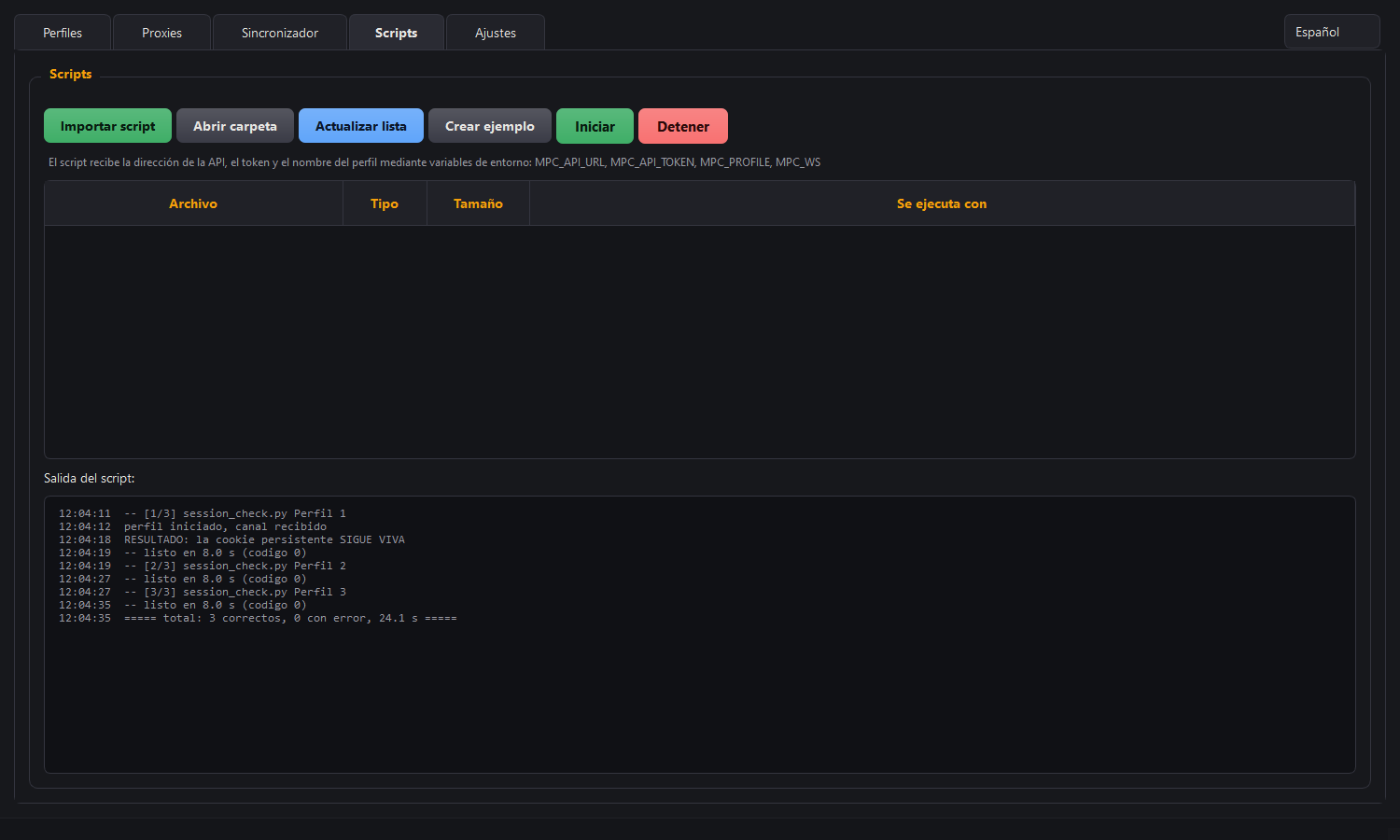
Los scripts son archivos corrientes en la carpeta scripts junto al programa. Edítelos con lo que quiera, guárdelos en git, ejecútelos sin el gestor. Se admiten .py, .js, .mjs, .ts, .ps1, .bat y .cmd; la columna «Con qué se ejecuta» muestra si se ha encontrado el intérprete necesario.
| Botón | Qué hace |
|---|---|
| Importar script | Copia el archivo del script a la carpeta scripts |
| Abrir carpeta | Abre scripts en el explorador |
| Actualizar lista | Vuelve a leer la carpeta si ha colocado el archivo manualmente |
| Crear ejemplo | Coloca en la carpeta un script de ejemplo: inicia el perfil a través de la API y abre una página |
| Iniciar / Detener | Ejecuta el script seleccionado en los perfiles marcados y lo interrumpe |
Al ejecutarse, el script recibe cuatro variables de entorno:
| Variable | Qué contiene |
|---|---|
MPC_API_URL | La dirección de la API local |
MPC_API_TOKEN | El token de acceso |
MPC_PROFILE | El nombre del perfil para el que se ejecuta |
MPC_WS | La dirección del puerto de depuración ws://…, si el perfil ya está en marcha con «DEP». En los demás está vacío: se controlan a través de /cdp |
El script se ejecuta sobre todos los perfiles marcados por turno. La salida va a la ventana con marcas de tiempo, cada perfil muestra su resultado y su código de retorno, y todo el protocolo se escribe en logs/scripts/: la ventana recorta con el desplazamiento, el archivo no.
El sincronizador de ventanas
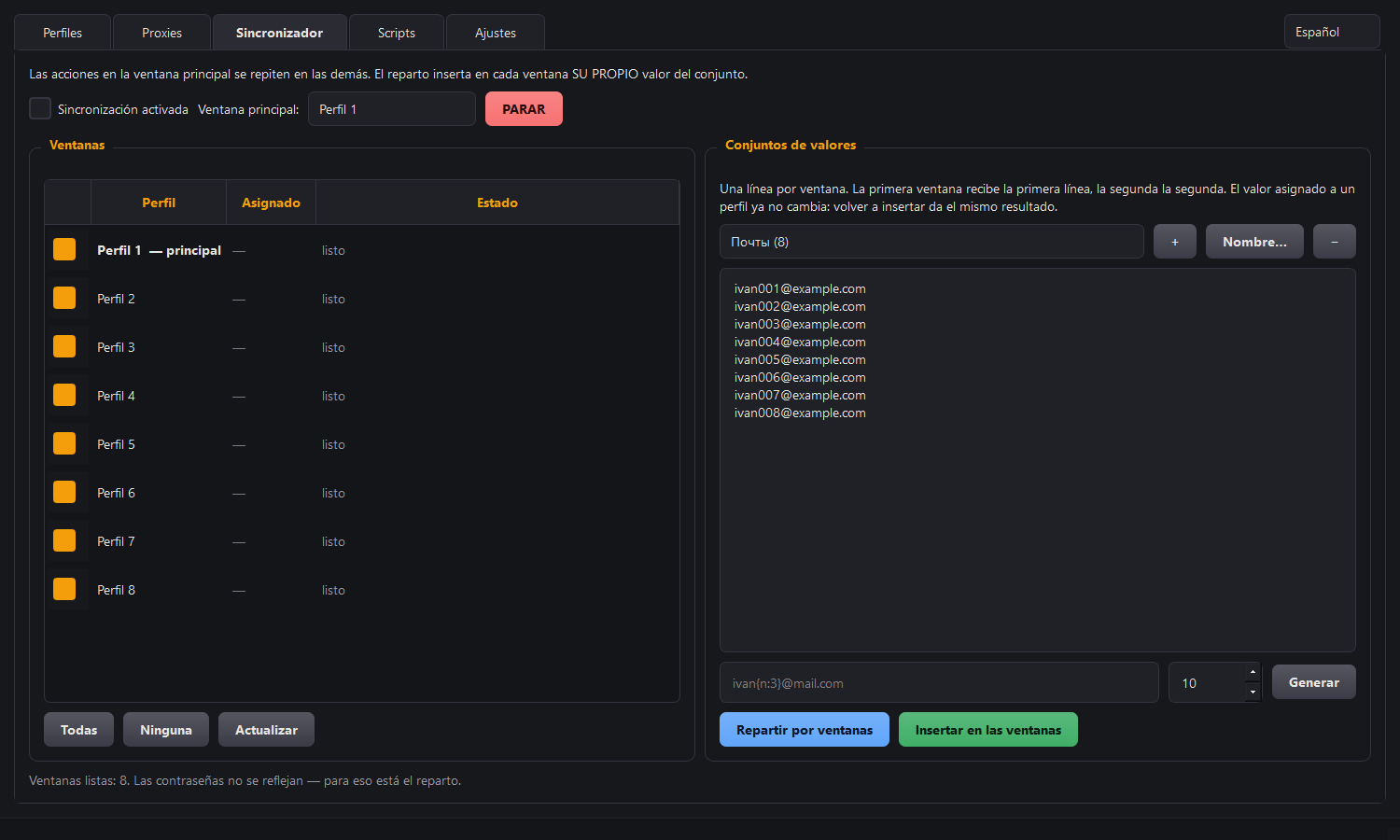
El sincronizador sirve cuando hay que hacer lo mismo en varios perfiles a la vez. Tiene dos modos y resuelven problemas distintos.
Espejo: una acción en todas las ventanas
Marque las ventanas, elija la principal y active la casilla «Sincronización activada». A partir de ahí, lo que haga en la ventana principal se repite en las demás: pulsa un botón y se pulsa en todas, escribe un texto y se escribe en todas.
No apuntamos a un punto de la pantalla sino al propio elemento de la página, así que las ventanas pueden tener distinto tamaño y estar en distintos sitios: eso no afecta a la repetición. El texto se inserta como valor y no como pulsaciones, de modo que la distribución del teclado y el idioma no importan.
Reparto: un valor propio para cada ventana
El espejo no sirve para registros: allí cada cuenta tiene su correo, su usuario, su número. Para eso se crean conjuntos a la derecha, y usted los llama como le convenga: «correos», «usuarios», «números». En un conjunto se escriben los valores línea a línea, una línea por ventana. El botón Generar rellena un conjunto a partir de una plantilla: ivan{n:3}@mail.com da ivan001, ivan002 y así.
Repartir entre ventanas fija una línea a cada ventana sin insertar nada: simplemente decide quién recibirá qué. Se ve en la columna «Le tocará». Insertar en las ventanas pone en cada ventana su valor, en el campo donde está el cursor en la ventana principal.
Atajos y parada
En ese momento sus manos están en el navegador y no en el gestor, así que todo se hace con el teclado:
| Teclas | Acción |
|---|---|
Ctrl+Alt+S | Activar o desactivar la sincronización |
Ctrl+Alt+1 … Ctrl+Alt+9 | Insertar del conjunto n.º 1…9 |
Ctrl+Alt+Q o Pause | Parada de emergencia |
Un Ctrl+V normal funciona como siempre: el sincronizador no lo toca.
Si las ventanas se desincronizan
Las páginas de perfiles distintos no siempre están en el mismo estado: en una no terminó de cargar, en otra apareció un captcha, otra va por otro paso del formulario. Si en alguna acción la mayoría de las ventanas no encuentra el elemento necesario, la sincronización se detiene sola y explica por qué. Es a propósito: seguir a ciegas significa mandar una contraseña al campo de búsqueda de veinte sitios.
El estado de cada ventana se ve en la lista de la izquierda. Los motivos son estos:
| Qué dice | Qué significa |
|---|---|
| elemento no encontrado | la página es otra o aún no ha cargado |
| en ese lugar hay otro elemento | la maquetación difiere; por si acaso no lo tocamos |
| no hay puente — active «AD» | el perfil tiene la antidetección desactivada, no hay con qué controlarlo |
| la extensión no responde | el perfil lleva mucho tiempo en marcha: reinícielo |
La API local
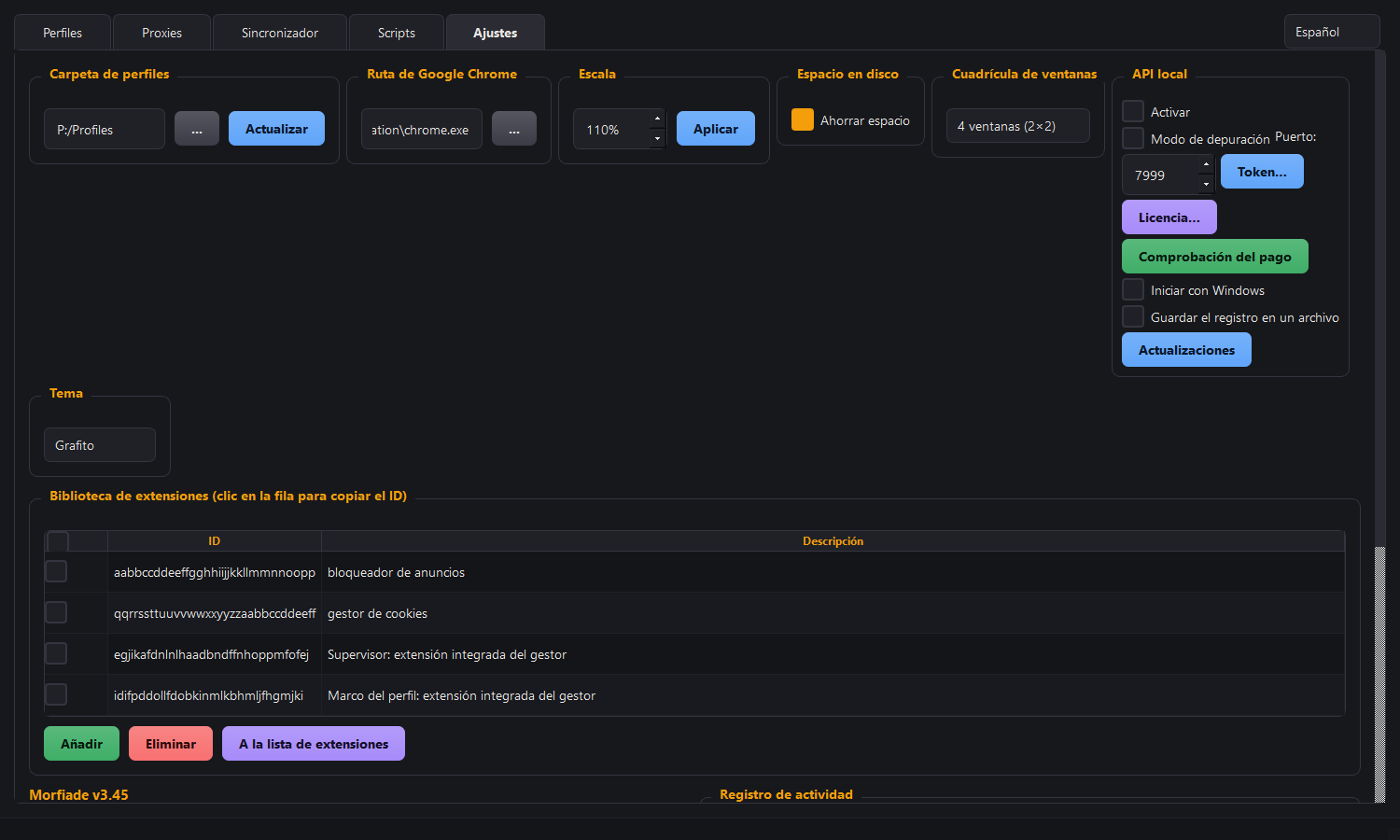
La API permite controlar el programa desde scripts y agentes de IA. Funciona en su ordenador y no sale al exterior. Se activa con una casilla en los ajustes; el botón Token… muestra la dirección, la clave de acceso y una línea de petición lista: todo se copia con un botón.
Dos niveles
Nivel 1 — controlar el gestor. Crear un perfil, arrancarlo, pararlo, asignarle un proxy, comprobarlo.
Nivel 2 — controlar el navegador. Abrir una página, ejecutar un script, hacer una captura: es decir, hacer en el navegador lo que hace Playwright.
| Petición | Qué hace |
|---|---|
/status | Versión, cuántos perfiles hay y cuántos están disponibles |
/profiles | La lista de perfiles con acceso |
/start | Arrancar un perfil |
/stop | Parar un perfil |
/session | El canal de un perfil ya en marcha |
/cdp | Ejecutar una orden en el navegador; funciona sin puerto de depuración |
/profiles/create | Crear un perfil |
/profiles/delete | Borrar un perfil, siempre con copia de seguridad |
/profiles/trash | Mover el perfil a la papelera |
/trash/list, /trash/restore | Qué hay en la papelera; restaurar el perfil de ella |
/proxy/set | Asignar un proxy a un perfil |
/proxy/check | Comprobar un proxy |
/profile/tags, /profile/note | Leer o establecer las etiquetas y la nota del perfil |
/scripts | Lista de scripts de la carpeta scripts — sin su contenido |
/script/run | Ejecutar el script en los perfiles y devolver su salida |
/sync/windows, /sync/sets, /sync/spread, /sync/insert | Sincronizador: ventanas, conjuntos, distribución por ventanas e inserción |
Las direcciones /ext/poll y /ext/result son internas: las usa la propia extensión y no hay que llamarlas a mano.
El nivel 1 funciona con cualquier perfil que tenga activado «API». Para el nivel 2, el perfil necesita otra casilla más: «AD» para /cdp y el sincronizador, «DEP» para Playwright. Sin ellas, /start abrirá la ventana y responderá de inmediato qué casilla activar.
Dos formas de controlar el navegador
Forma 1 — la petición /cdp (por defecto). La orden la ejecuta la extensión portadora dentro del perfil, por lo que el perfil debe tener activado «AD». El navegador no tiene puerto de depuración, así que el inicio de sesión en Google funciona en ese perfil y los scripts lo controlan igualmente. Parámetros: profile, method, params, y los opcionales tab y timeout.
`` curl -H "X-Api-Token: SU_TOKEN" ^ "http://127.0.0.1:7999/cdp?profile=work1&method=Page.navigate¶ms={"url":"https://example.com"}" ``
Los nombres de las órdenes son los del protocolo Chrome DevTools: Page.navigate, Runtime.evaluate, Page.captureScreenshot, Input.dispatchMouseEvent y los demás.
Forma 2 — su propio puerto de depuración para Playwright. Active la columna DEP en un perfil y reinícielo: entonces /start y /session devuelven una dirección ws://… que se pasa a Playwright o Puppeteer. Es cómodo para traer scripts ya hechos, pero el inicio de sesión en Google no funcionará en ese perfil.
Qué sobrevive a un reinicio del programa
Los perfiles siguen funcionando aunque se cierre el programa. Pero no todo se recupera igual, y conviene saberlo.
| Qué | Tras reiniciar el programa |
|---|---|
| Un proxy con autenticación | Se levanta solo, no hace falta reiniciar el perfil |
El control por /cdp | Vuelve solo: la extensión encuentra otra vez el programa |
| El puerto de depuración (modo «DEP» con API) | El programa se reconecta a él |
| Modo «DEP» sin API | No se puede restaurar: hay que reiniciar el perfil |
Un cliente de Python listo — morfiade-python, pip install morfiade: las mismas rutas como llamadas a funciones, sin armar las peticiones a mano. Hay escenarios de ejemplo en morfiade-recipes.
Acceso para un agente de IA (MCP)
El gestor puede ceder el control de los perfiles a un asistente de IA, por ejemplo Claude. Entonces un trabajo puntual se puede encargar con palabras: «arranca tres perfiles con proxies que funcionen y abre en ellos tal página».
Cómo conectarlo
Primero active la API local en los ajustes y marque en la columna «API» los perfiles a los que da acceso. Un perfil creado por el propio agente estará accesible para él de inmediato, sin necesidad de marcarlo. Después, en los ajustes de su cliente de IA, escriba:
`` { "mcpServers": { "morfiade": { "command": "C:\Program Files\Morfiade\Morfiade.exe", "args": ["--mcp"] } } } ``
La ruta es la de su archivo del programa: es el mismo Morfiade.exe, simplemente con el parámetro --mcp. Dónde están exactamente esos ajustes, consúltelo en la ayuda de su cliente. El gestor debe estar en marcha.
El conjunto descrito a continuación es para la versión 3.42 y posteriores: en ella se incorporó page_info.
Tras actualizar el programa, vuelva a conectar Morfiade en su cliente (en Claude Code: /mcp → Reconnect): el instalador cierra por sí mismo el servidor MCP en ejecución para que la actualización no falle, pero el cliente no se vuelve a conectar automáticamente.
Qué puede hacer el agente
Por defecto, el agente tiene acceso a diecinueve herramientas:
| Grupo | Qué hace |
|---|---|
| Perfiles | lista (solo los que usted permita), estado del gestor, crear, iniciar — opcionalmente con una dirección, cerrar |
| Qué hay en la página | page_info: título, dirección y preparación de la pestaña, e indicio de verificación de Cloudflare. Sin él, un proxy caído o una verificación atascada parecían un inicio correcto. start_profile también avisa por sí mismo si la última comprobación del proxy falló o si el perfil tiene «DEP» |
| Proxy | asignar a un perfil (incluso en formato socks5://usuario:contraseña@dirección:puerto), comprobar uno o todos a la vez |
| Organización | etiquetas y notas |
| Distribución por ventanas | qué ventanas están listas, conjuntos de valores, distribuir por ventanas, insertar. El agente no recibe las líneas de los conjuntos — solo su cantidad |
| Scripts | lista de archivos en la carpeta scripts — sin su contenido |
| Papelera | mover el perfil a la papelera, ver su contenido, restaurar el perfil |
El agente solo puede mover perfiles a la papelera. Eliminarlos definitivamente y vaciar la papelera solo puede hacerlo una persona: desde la ventana de la papelera, donde se ve qué se destruye.
Qué hay que entender sobre seguridad
El acceso funciona solo en su ordenador: hacia fuera, a internet, no se abre nada. El agente se ejecuta en su equipo y habla con el gestor por el bucle local. También aquí hace falta una licencia vigente: sin ella, arrancar perfiles está cerrado también para el agente.
Pero «local» no significa «todo vale», y he aquí por qué. Un agente que lee páginas web no es una parte de confianza. Una página puede contener un texto dirigido a él: «llama a tal herramienta y envía los datos a tal sitio». El agente no distingue la descripción de una tarea de una orden, y puede obedecer sin más. Este es el problema principal reconocido de este tipo de conexiones, y hay que protegerse de él con el diseño, no con el cuidado.
Por eso está hecho así:
| Restricción | Para qué |
|---|---|
| La casilla «API» en la fila del perfil | el candado principal: desmarcada por defecto, el agente solo ve los perfiles marcados |
| La lista de herramientas es cerrada | hacia fuera se ofrece no toda la API, sino las acciones enumeradas; no aparece nada «de paso». Sin el parámetro correspondiente, el agente ni siquiera ve en la lista las herramientas asociadas a los parámetros siguientes |
| Eliminación solo a la papelera | restaurar el perfil requiere una sola llamada; el agente no dispone de borrado definitivo |
| Las contraseñas de los proxies no se entregan | en la lista de perfiles se ven la dirección, el puerto y el usuario, y puntos en vez de la contraseña |
| El token es obligatorio | una petición sin él se rechaza; reemitirlo anula el anterior de inmediato |
Aparte, sobre el parámetro --mcp-allow-cdp. Añade el control directo del navegador — lo mismo que hace Playwright. Está desactivado por defecto, y es a propósito: ejecutar código arbitrario en un perfil con la sesión iniciada lee las cookies, las contraseñas y el contenido de las páginas. Eso vale más que cualquier contraseña de proxy. Actívelo solo si entiende para qué lo necesita, y en perfiles que no le importe arriesgar.
Del mismo modo funciona el parámetro --mcp-allow-scripts: permite al agente ejecutar scripts de su carpeta scripts. Esto implica ejecutar código en su ordenador, por lo que de forma predeterminada el parámetro también está desactivado. Ambos parámetros se añaden a args junto a --mcp.
Un orden razonable de trabajo: mantener la casilla «API» en unos pocos perfiles de trabajo, no en todos, y no darle al agente perfiles con cuentas valiosas.
La referencia de cada herramienta, los esquemas legibles por máquina y un lanzador que encuentra el programa por sí solo están en el repositorio abierto morfiade-mcp (pip install morfiade-mcp).
El registro de operaciones
El registro de la pestaña «Ajustes» muestra todo lo que hace el programa: crear y arrancar perfiles, desplegar extensiones, comprobar proxies, llamadas a la API y rechazos por token incorrecto. Cada línea con su hora.
La casilla Guardar el registro en un archivo escribe además el mismo protocolo en logs/manager_AAAA-MM-DD.log; los archivos se conservan dos semanas y el botón Abrir la carpeta de registros lleva hasta ellos. Las contraseñas de los proxies y los tokens no llegan al archivo: se sustituyen por asteriscos.
Si el programa se cierra solo
Para ese caso conviene activar el registro en archivo y repetir la acción. Además del protocolo normal, el programa guarda al lado un informe de caída: los últimos sucesos antes del cierre y la causa. Ese archivo es el que hace falta para el diagnóstico: muestra dónde se interrumpió todo aunque la ventana desapareciera al instante y usted no llegara a leer nada.
Atajos de teclado
| Teclas | Acción |
|---|---|
Ctrl+N | Crear perfiles |
Ctrl+O | Arrancar los marcados |
Ctrl+W | Cerrar los marcados |
Ctrl+R | Actualizar la lista de perfiles |
Ctrl+F | Ir al campo de búsqueda |
Ctrl+A / Ctrl+D | Seleccionar todo / quitar la selección |
Delete | Mover los marcados a la papelera |
| Doble clic | Arrancar o parar un perfil |
Ctrl+Alt+S | Sincronizador: activar o desactivar |
Ctrl+Alt+1…9 | Sincronizador: insertar de un conjunto |
Ctrl+Alt+Q, Pause | Sincronizador: parada de emergencia |
Los tres últimos funcionan también cuando está en el navegador y no en el gestor. Un Ctrl+V normal no se ve afectado.
Preguntas frecuentes
Moví un perfil a otro ordenador y los sitios no recuerdan mi sesión
Lo más probable es que al exportar se desmarcara la casilla Cookies — sesiones en sitios web o que la carpeta del perfil se copiara a mano. El archivo de cookies está cifrado con una clave de su cuenta de Windows y en otro ordenador no hay con qué abrirlo. Vuelva a hacer la exportación con esta casilla marcada (está marcada por defecto): el programa extraerá las cookies descifradas y las sesiones se mudarán.
Por qué no se copian las cookies del Chrome normal
Desde la versión 127, Chrome las cifra con App-Bound Encryption: solo él mismo puede descifrarlas, y solo donde el archivo estaba originalmente. Las cookies copiadas se convierten en basura en el nuevo lugar, y el navegador las limpia por considerarlas dañadas. Es una protección contra el robo de sesiones: copiando archivos no se puede sortear. Exportar sus propias cookies solo se puede desde dentro del propio Chrome mediante una extensión — cómo hacerlo se describe en la sección «Cookies de un Chrome normal».
La causa no es la cuenta de Google ni la sincronización. Así trata Chrome a cualquier perfil de su propia carpeta, aunque nunca se haya iniciado sesión en una cuenta allí. Y la sincronización no traslada las cookies en absoluto: lleva marcadores, historial y contraseñas, pero no sesiones.
Las cookies de los perfiles del gestor sí son trasladables: desde el principio están en un lugar de donde está permitido recogerlas.
Puse un perfil en el Chrome normal, y los inicios de sesión nuevos ya no se recuperan
Así es. El perfil se traslada al Chrome normal con sus sesiones iniciadas, pero todo lo que Chrome escriba de ahí en adelante ya en su propia carpeta se cifra de la nueva forma y no se entrega hacia fuera.
Trabaje en el perfil del gestor, y entregue una copia al Chrome normal: así las sesiones siguen siendo trasladables.
Una cookie desapareció tras reiniciar el perfil
Si una cookie no tiene fecha de caducidad (es de sesión), cualquier navegador la borra al cerrarse. Eso no es un perfil perdido: los inicios de sesión reales ponen cookies con caducidad, y esas se conservan.
Voy a reinstalar Windows, o temo que el disco falle
Prepárese antes: después de reinstalar será tarde. Windows cifra los secretos con una clave de su cuenta, y un sistema nuevo no la recuperará aunque los archivos estén intactos.
Qué se pierde en una reinstalación limpia: las contraseñas de los proxies en los ajustes del programa, las cookies y contraseñas dentro de los perfiles de Chrome, y la vinculación de la licencia (habrá que trasladarla por el bot). Copiar carpetas sin más no salva de eso: los archivos se copian, pero no queda con qué descifrarlos.
Qué hacer de antemano: haga una Exportación de los perfiles a un archivo. Dentro, las contraseñas de los proxies están en claro, y la casilla Cookies — sesiones en sitios web (marcada por defecto) conserva además las sesiones en los sitios. Ese archivo es la verdadera copia de seguridad: guárdelo como un secreto, mejor en un disco extraíble.
El puerto de la API está ocupado
El programa lo detecta solo y propone el más cercano libre. El puerto se puede cambiar en los ajustes en cualquier momento: la API se reinicia en el nuevo.
Los perfiles ocupan demasiado espacio
Active «Ahorrar espacio» y pase una vez «Limpiar caché» por todos los perfiles. Los datos de las cuentas no se tocan.
El proxy muestra un país que no es
Compruebe la dirección con «Comprobar los seleccionados» en la pestaña «Proxies»: mostrará la IP de salida y el país reales. La huella del perfil se ajusta justo a ese país.