
Руководство
Здесь описано, как пользоваться программой: от первого запуска до синхронизатора и локального API. Версия 3.46.
Если вы ещё не поставили программу — начните с установки, а цены и условия лицензии есть на отдельной странице. Не нашли ответа — напишите на [email protected], а если чего-то не хватает в самой программе — на [email protected].
Как устроена программа
Профиль — это обычная папка на диске, в которой Chrome хранит свои данные: куки, пароли, закладки, историю, расширения. Программа не заменяет браузер: она создаёт такие папки, запоминает про каждую дополнительные сведения (прокси, заметку, категорию, отпечаток) и запускает настоящий Google Chrome, передавая ему нужные настройки.
Из этого следуют два важных свойства. Во-первых, профили остаются вашими: они лежат в выбранной вами папке, и без программы их можно открыть тем же Chrome. Во-вторых, версия браузера всегда актуальная — обновился Chrome, обновились и профили.
Всплывающих подсказок в программе нет: наведите мышь на кнопку, значок или колонку — пояснение появится в нижней строке окна.
Где что хранится
| Файл | Что внутри |
|---|---|
config.json | Настройки программы: папка профилей, путь к Chrome, тема, масштаб, порт API |
profiles_metadata.json | Про каждый профиль: прокси, заметка, категория, отпечаток, доступ API, счётчик запусков |
proxies.json | Библиотека прокси со вкладки «Прокси» |
scripts/ | Ваши скрипты автоматизации |
logs/ | Журнал работы по дням и журналы запусков скриптов |
Быстрый старт
- Откройте вкладку Настройки и укажите папку хранения профилей — туда будут складываться профили. Путь к Chrome программа находит сама.
- Вернитесь на Управление профилями, введите количество и префикс имени, нажмите Создать профили.
- Отметьте профили галочками, вставьте прокси в поле Прокси выделенным и нажмите Применить.
- Нажмите Запустить — откроются браузеры с вашими профилями.
Установка и где лежат ваши данные
Программа ставится обычным установщиком: язык, папка, ярлыки. Выбранный при установке язык становится языком программы — переключить его можно в правом верхнем углу в любой момент.
Сама программа кладётся в Program Files, а ваши данные — настройки, заметки, категории, лицензия и журналы — в личную папку пользователя. Это не прихоть: в Program Files программе нельзя писать без прав администратора.
Если вы носите программу папкой (на диске или флешке), она продолжит работать по-старому: когда рядом с ней лежит config.json, все данные остаются там же.
Масштаб интерфейса
При первой установке масштаб подбирается по высоте экрана: до 1150 точек — 100%, до 1400 — 125%, выше — 150%. Раньше всем ставилось 150%, и на Full HD программа выглядела неоправданно крупной.
Своё значение остаётся своим: если вы задали масштаб руками, обновление его не трогает. Меняется он в Настройках, потолок — 200%.
Лицензия
Знакомство идёт через пробный период: 100 профилей на 7 дней. Когда он заканчивается, доступ к программе закрывается до покупки — но ваши профили, куки и сессии остаются на диске в целости. Вы теряете инструмент, а не свои данные.
Как активировать: Настройки → Лицензия…. В окне будет ID этого компьютера — отправьте его боту, получите ключ и вставьте в то же окно. Состояние покажется сразу: номер, тариф и срок.
Продлили подписку в боте — нажмите рядом Проверка оплаты: программа сразу спросит сервер и подхватит продление, не дожидаясь своей плановой проверки.
У подписки после окончания есть несколько дней на продление — программа предупредит заранее, всплывающим сообщением в трее. Нажмите на него, чтобы открыть бота. У пожизненной лицензии напоминаний нет вовсе: вы уже заплатили.
Запуск вместе с Windows
Галочка Запускать с Windows в настройках добавляет программу в автозагрузку — она поднимется свёрнутой в трей и не будет открывать окно при каждом входе в систему. Снять её можно там же или в диспетчере задач на вкладке «Автозагрузка»: это одна и та же запись, они не разойдутся.
Управление профилями
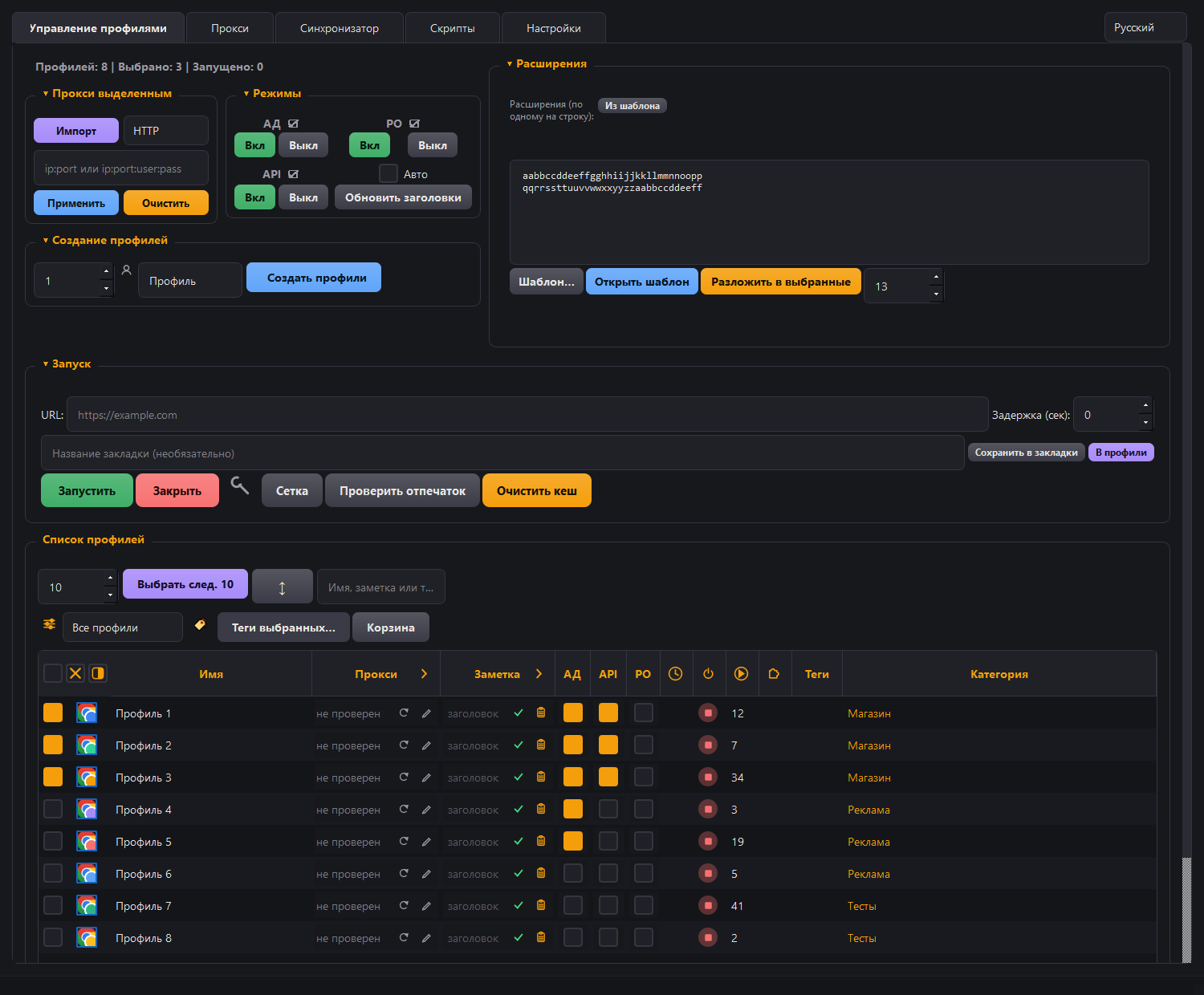
Колонки таблицы
Узкие колонки подписаны значками, а не словами: слово «Запусков» само по себе шире любого числа в этой колонке, и восемь таких подписей съедали половину таблицы. Что означает значок, видно в нижней строке окна, если навести на него мышь.
| Колонка | Что показывает |
|---|---|
| Галочка | Отметка профиля. Почти все кнопки работают с отмеченными профилями |
| Значок | Аватар профиля. Двойной клик по нему запускает или закрывает профиль, как и по имени; цвет меняется через меню правой кнопкой |
| Имя | Имя папки профиля. Переименование — через меню правой кнопкой |
| Часы | Сколько прошло с последнего запуска |
| Заметка | Ваш текст: логин, назначение, что угодно. В строке виден заголовок — первая строка заметки; правится прямо в строке и сохраняется галочкой ✓, значок планшета открывает заметку целиком |
| Теги | Метки профиля — подробнее ниже |
| Прокси | Состояние прокси или его тип и адрес — смотря как развёрнута колонка, см. ниже |
| АД | Антидетект для этого профиля |
| API | Доступ локального API к профилю. Выключено — API его не видит |
| РО | Режим отладки — внешний отладочный канал вместо штатного |
| Питание | Статус: запущен или остановлен |
| Треугольник | Счётчик запусков профиля |
| Пазл (Расш.) | Сколько расширений установлено; во время раскладки — её ход |
| Категория | Группа, к которой отнесён профиль |
Колонки с путём к папке нет: папку открывает пункт «Открыть в проводнике» в меню правой кнопки.
Ширина колонки меняется мышью за границу заголовка, порядок — перетаскиванием самого заголовка, клик по заголовку сортирует список.
Стрелки в шапке «Прокси» и «Заметка»
У правого края заголовков «Прокси» и «Заметка» стоит стрелка — она переключает, сколько колонка показывает.
| Колонка | Свёрнута | Развёрнута |
|---|---|---|
| Прокси | Состояние: «живой» с задержкой и значком сверки страны или причина отказа; ⟳ перепроверяет прокси, ✎ открывает окно правки (там же выбор из библиотеки) | Тип, адрес и правка прямо в строке: ✓ сохраняет, ✎ открывает окно правки, глаз показывает логин и пароль этой строки |
| Заметка | Только заголовок | Вся заметка в одну строку, строки разделены знаком «·» |
Логин и пароль прокси в строке спрятаны, пока не нажат глаз: таблицу видит любой, кто стоит за спиной. Глаз в шапке «Прокси» показывает их сразу во всей колонке.
Какие колонки показывать
Значок с ползунками слева от фильтра категорий открывает список колонок, сгруппированный по смыслу: «Профиль», «Сеть», «Режимы», «Состояние». Галочка у пункта показывает или прячет колонку.
| Пункт | Что делает |
|---|---|
| Показать все | Возвращает в таблицу все колонки |
| Скрыть необязательные | Оставляет рабочий минимум: имя, прокси, режимы, статус |
| Сбросить по умолчанию | Возвращает исходный набор, ширину и порядок |
Сворачивание панелей
Клик по заголовку панели («Прокси выделенным», «Режимы», «Расширения», «Создание профилей», «Запуск») сворачивает её. Треугольник слева от названия показывает состояние: ▾ развёрнута, ▸ свёрнута. Свёрнутая панель не оставляет пустой рамки — всё, что ниже, поднимается вверх, и таблице достаётся больше экрана. У «Запуска» при сворачивании остаются главные кнопки: закрыть его полностью нельзя намеренно.
Кнопки массовых действий
| Кнопка | Что делает |
|---|---|
| Запустить | Открывает отмеченные профили. Задержка между запусками задаётся полем «Задержка» |
| Закрыть | Закрывает отмеченные профили штатно, давая Chrome сохранить данные |
| Выбрать след. 10 | Отмечает следующие N профилей без галочки — удобно работать партиями |
Значки выбора в шапке таблицы
Управление выбором стоит прямо над колонкой галочек — три значка размером с саму галочку вместо трёх кнопок, занимавших половину ряда.
| Значок | Что делает |
|---|---|
| Квадратик | Отмечает всё, что видно на экране; повторный клик снимает отметки |
| Крестик | Снимает выбор со всех профилей, даже скрытых фильтром |
| Квадрат, залитый наполовину | Инвертирует выбор |
Инструменты за гаечным ключом
Правее кнопки «Закрыть» стоит значок ключа — он отделяет запуск от инструментов, которые к запуску не относятся.
| Кнопка | Что делает |
|---|---|
| Сетка | Расставляет окна уже запущенных профилей по сетке; её размер задаётся в настройках |
| Проверить отпечаток | Показывает, что реально видит сайт на выбранном профиле — см. «Проверка отпечатка» |
| Очистить кеш | Освобождает место, не трогая куки, пароли и закладки — см. «Место на диске» |
Закладки и поле URL
Поле URL задаёт страницу, которая откроется при запуске отмеченных профилей. Оставьте пустым — откроется стартовая страница профиля с его именем и цветом.
Задержка (сек) — пауза между профилями при массовом запуске, и это не мелочь. Полсотни браузеров, стартующих одновременно, бьют в сайт залпом с одного канала: для площадки это выглядит как атака. На практике это заканчивалось тем, что все адреса пула уходили в мягкий бан по CDN и DNS, а защита Cloudflare переставала пропускать даже нормальные заходы. Пара секунд задержки убирает залп полностью.
| Элемент | Что делает |
|---|---|
| Сохранить в закладки | Запоминает адрес из поля URL. Сохранённые адреса появляются маленькими кнопками над полем — клик по такой подставляет адрес обратно, правая кнопка позволяет переименовать или удалить, а перетаскиванием их можно менять местами |
| В профили | Раскладывает эти же закладки на панель закладок выбранных профилей. Профили должны быть закрыты; повторное нажатие дубликатов не создаёт |
| Список UA | Наследие первой попытки антидетекта, сделанной до появления полноценных отпечатков. Оставляйте «По умолчанию (Chrome)»: User-Agent у профиля остаётся родным и совпадает с настоящей версией Chrome — антидетект его тоже не трогает. Ручной UA ставится поверх, расходится с остальными признаками браузера и выдаёт профиль проверкам |
Кнопка «↕» — сдвинуть выделение
Снимает текущие галочки и отмечает столько же следующих профилей. Нужна для работы партиями: отметили десять кнопкой «Выбрать след. 10», запустили, поработали, нажали «↕» — и отмечены следующие десять. Не надо каждый раз искать глазами, где остановились.
Категории
Категория — это группа профилей: «Магазин», «Реклама», «Тесты». Профиль может состоять только в одной. Управление категориями живёт внутри самого списка категорий — отдельных кнопок под таблицей больше нет.
| Элемент списка | Что делает |
|---|---|
| «Все профили» / «Без категории» | Фильтр: всё подряд или только те, что не отнесены никуда |
| Строка категории | Фильтрует таблицу по этой категории |
| Карандаш в строке | Переименовывает категорию; профили остаются в ней |
| Корзина в строке | Удаляет категорию. Профили при этом не удаляются — они остаются на диске и в списке, просто теряют метку |
| «+ Новая» последней строкой | Создаёт категорию и сразу переносит в неё отмеченные профили |
Перенести профиль в другую категорию можно через меню правой кнопки — пункт «Переместить в категорию». Для нескольких профилей отметьте их галочками и выберите «Переместить выбранные (N) в категорию».
Теги
Категория у профиля одна, а тегов — сколько угодно: «бан», «клиент А», «прогрет». Они видны в колонке Теги.
| Где | Что делает |
|---|---|
| Двойной клик по ячейке «Теги» или пункт меню «🏷 Теги профиля…» | Окно тегов одного профиля: галочками поставить или снять, поле «Новый тег» и кнопка «Добавить» заводят новый |
| Кнопка Теги выбранных… над таблицей или пункт «🏷 Теги выбранных (N)…» | То же сразу для всех отмеченных. Тег, который стоит только у части профилей, показан серой галочкой и остаётся как был, пока вы её не тронете |
| «Цвет…», «Переименовать», «Удалить тег» в том же окне | Действуют на тег во всей программе, на всех профилях |
| Значок фильтра рядом со списком категорий | Отметьте теги — останутся профили, у которых есть все отмеченные. «Только без тегов» показывает неразмеченные, «Показать все» снимает фильтр |
Меню правой кнопки
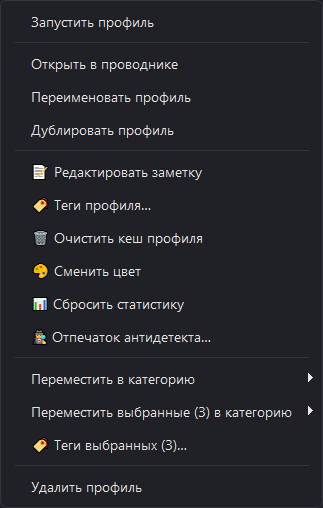
| Пункт | Что делает |
|---|---|
| Запустить профиль / Закрыть профиль | То же, что двойной клик по строке. У запущенного профиля пункт называется «Закрыть профиль» |
| Открыть в проводнике | Открывает папку профиля на диске |
| Переименовать профиль | Меняет имя папки и имя внутри Chrome |
| Дублировать профиль | Полная копия со всеми данными под новым именем |
| Редактировать заметку | То же поле, что и в таблице, но в отдельном окне |
| Теги профиля… | Окно тегов этого профиля |
| Очистить кеш профиля | Уборка одного профиля без затрагивания данных |
| Сменить цвет | Цвет значка профиля — он же виден на панели задач |
| Сбросить статистику | Обнуляет счётчик запусков |
| Отпечаток антидетекта… | Показывает подобранный отпечаток и позволяет перегенерировать его |
| Переместить в категорию | Подменю со списком категорий |
| Переместить выбранные (N) в категорию, Теги выбранных (N)… | Появляются, когда отмечено больше одного профиля, и действуют на все отмеченные |
| Удалить профиль | Убирает профиль в корзину, откуда его можно вернуть |
Панель «Режимы»
Галочки «АД», «API» и «РО» ставятся в строке каждого профиля. Чтобы не щёлкать по одной, в панели Режимы над таблицей у каждой из них есть пара кнопок Вкл / Выкл — они меняют режим сразу у всех отмеченных профилей. Там же стоят кнопка «Обновить заголовки» и галочка «Авто».
Обновить заголовки и «Авто»
Когда открыто много окон, в панели задач они выглядят одинаково — не понять, где какой профиль. Кнопка Обновить заголовки в панели «Режимы» вписывает имя профиля в заголовок его окна Chrome, и окна становится видно по подписи.
Галочка Авто рядом делает это автоматически каждые пять секунд: удобно, когда профили запускаются и закрываются по ходу работы. Если окон немного, галочку можно не включать — заголовки обновятся по кнопке.
Закрытие программы и память сессии
Если при закрытии программы остались открытые профили, она спросит, что с ними делать. Профили умеют жить дальше сами: прокси и управление подхватятся при следующем запуске программы. Поэтому «Оставить открытыми» — нормальный ответ, а не риск.
Исключение программа называет поимённо. Профиль в режиме отладки без включённого API управляется по каналу, который живёт внутри самой программы и закроется вместе с ней. Для таких профилей есть отдельная кнопка — закрыть только их, не трогая остальные.
Закрытые таким образом профили запоминаются вместе с положением окон. Открыть их снова — правый клик по списку, пункт «Открыть профили последней сессии»: профили поднимутся и окна встанут на прежние места. Тот же пункт есть в меню значка в трее. После восстановления запись стирается, второй раз одно и то же не предложится.
Имя профиля не уезжает при прокрутке
Когда колонок много, таблица не помещается в окно и её прокручивают вправо. Отметка, значок и имя профиля при этом остаются на месте — иначе, добравшись до колонки прокси, непонятно, чья это строка.
Выключить закрепление можно в меню колонок (значок слева от списка категорий), пункт «Закрепить имя при прокрутке». На маленьком экране это иногда удобнее: закреплённая часть занимает своё место постоянно.
Корзина: удаление больше не окончательное
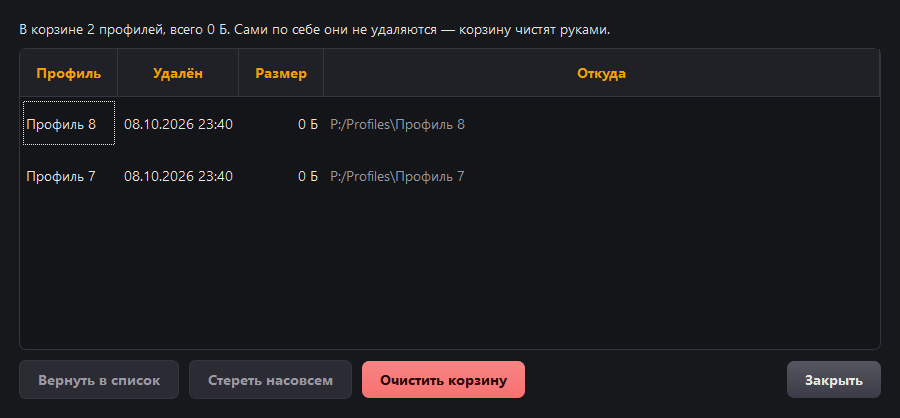
Удалённый профиль не стирается, а переносится в корзину. Кнопка Корзина над списком показывает, сколько там лежит и сколько это занимает места.
В корзине у каждой записи видно имя, дату удаления, размер и прежнее место. Вернуть в список возвращает профиль со всеми куками, паролями и настройками. Если за это время появился профиль с тем же именем, вернувшийся ляжет рядом под именем «имя (2)» — ничего не затрётся.
Стереть насовсем удаляет безвозвратно и спрашивает отдельно. Очистить корзину — то же самое для всего содержимого.
Прокси
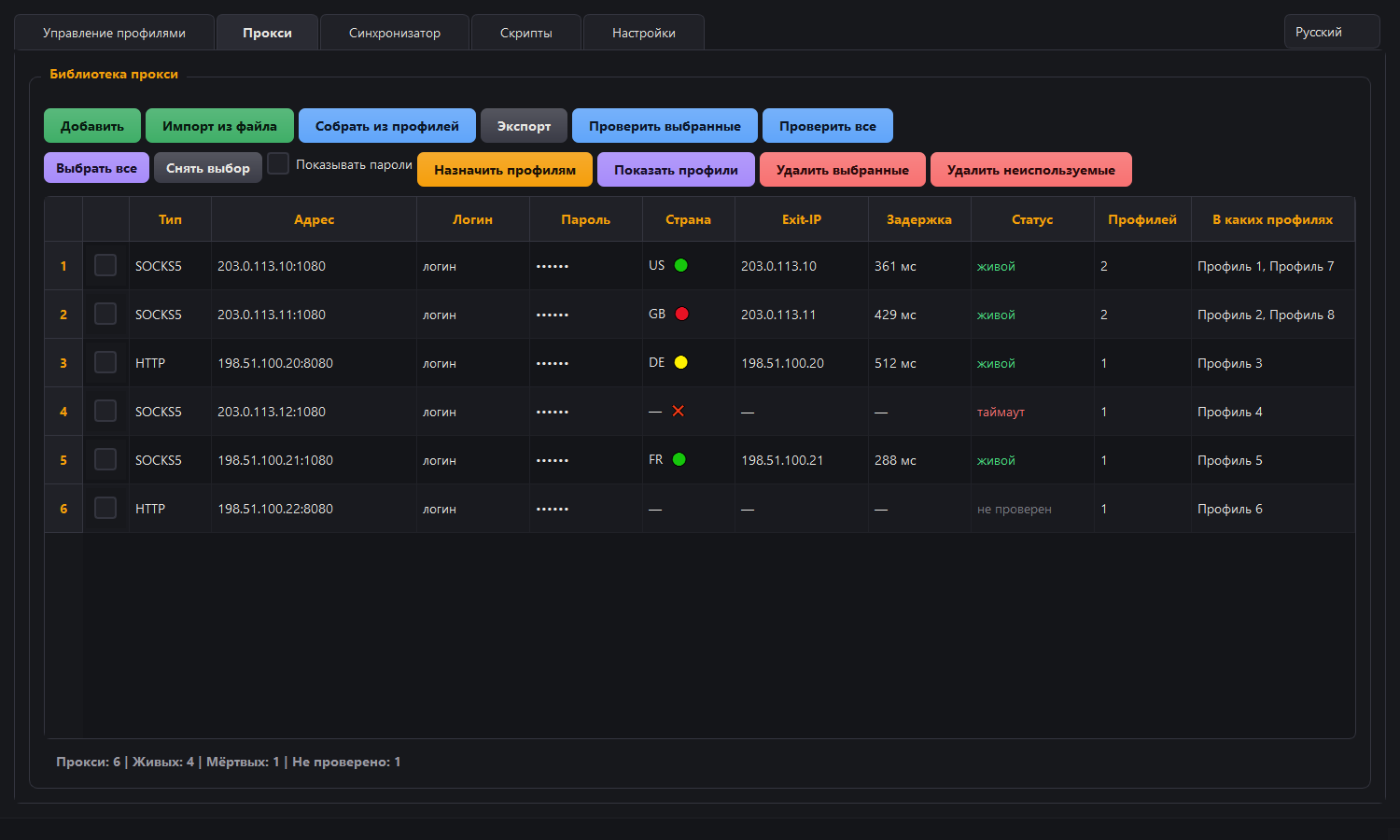
Форматы записи
Программа принимает все ходовые варианты — порядок логина и адреса значения не имеет:
| Формат | Пример |
|---|---|
| адрес без авторизации | 203.0.113.10:1080 |
| адрес, логин, пароль | 203.0.113.10:1080:user:pass |
| логин, пароль, адрес | user:pass:203.0.113.10:1080 |
| адрес @ логин:пароль | 203.0.113.10:8080@user:pass |
| логин:пароль @ адрес | user:[email protected]:1080 |
| со схемой впереди | socks5://user:[email protected]:1080 |
Строки со схемой (socks5://, socks4://, http://) сохраняют свой тип независимо от выбранного в окне импорта — это удобно для смешанных списков от провайдера.
Что делают кнопки
| Кнопка | Что делает |
|---|---|
| Добавить | Вставка списка прокси. Дубликаты уже имеющихся не создаются |
| Импорт из файла | То же самое из файла .txt |
| Собрать из профилей | Втягивает в библиотеку прокси, уже назначенные профилям |
| Экспорт | Сохраняет библиотеку в текстовый файл |
| Проверить выбранные / Проверить все | Проверяет живость: отвечает ли, какой exit-IP, страна и задержка. Ход проверки виден в полосе над таблицей |
| Выбрать все / Снять выбор | Выделение строк библиотеки |
| Показывать пароли | Галочка: пароли в таблице по умолчанию закрыты точками |
| Назначить профилям | Раскладывает выбранные прокси по кругу на профили, отмеченные на первой вкладке |
| Показать профили | Отмечает профили выбранного прокси и переходит к ним |
| Удалить выбранные | Убирает выбранные адреса из библиотеки; профилей это не меняет |
| Удалить неиспользуемые | Убирает из библиотеки адреса, не назначенные ни одному профилю |
Антидетект
Колонка АД включает подмену отпечатка для профиля. Программа подбирает согласованный набор: языки, часовой пояс и геопозицию под страну прокси, железо и шумы — под постоянное зерно профиля. Версию и платформу браузера она не трогает: User-Agent и Client-Hints у профиля родные, от настоящего Chrome. Смысл в согласованности: американский IP с московской таймзоной подозрительнее, чем отсутствие подмены вообще.
Отпечаток встаёт до первой строки кода страницы. Это не мелочь: сайт, снимающий данные сразу при загрузке, иначе увидел бы настоящую машину — включая настоящий часовой пояс, — а через мгновение те же данные поменялись бы на подставные. Такая перемена говорит проверяющему сервису больше, чем любое отдельное значение.
Подмена действует и в фоновых процессах страницы, включая SharedWorker. Сайт может прочитать оттуда ядра, память и видеокарту, и если там окажутся настоящие значения при подставных на самой странице, профиль выдаст себя противоречием внутри одной вкладки.
Что подменяется, а что нет — и почему
| Подменяется | Не подменяется |
|---|---|
| часовой пояс, язык, геопозиция | разрешение экрана |
| ядра, память, видеокарта | шрифты |
| canvas, WebGL, аудио, DOMRect | TLS-рукопожатие |
| User-Agent и Client-Hints |
Отказы здесь не от нехватки сил, а по одному правилу: подменять имеет смысл то, что вас выделяет; то, что делает вас как все, лучше не трогать.
Шрифты на обычной Windows одинаковы у миллионов машин — они вас не выделяют. Свой случайный набор у каждого профиля сделал бы обратное: каждый профиль стал бы редким и потому заметным. Оговорка: это верно для обычной системы. Если на компьютере стоят экзотические шрифты — дизайнерские наборы, редкие рукописные, — набор становится редким сам по себе, и профили на такой машине действительно похожи друг на друга. На рабочем компьютере такие шрифты лучше не ставить.
Экран не подменяется потому, что окно можно потянуть мышью: подмена на изменяемом окне всегда даёт нестыковку с реальным масштабом. TLS-рукопожатие делает настоящий Chrome, и оно по определению совпадает с миллионами живых браузеров — лучшего укрытия не придумать. С User-Agent и Client-Hints то же самое: строка браузера и заголовки с его версией идут от самого движка, поэтому сходятся между собой и после каждого обновления Chrome.
Окно отпечатка
Правая кнопка на профиле → «Отпечаток антидетекта». Окно разделено на два блока, потому что отпечаток состоит из двух независимых частей.
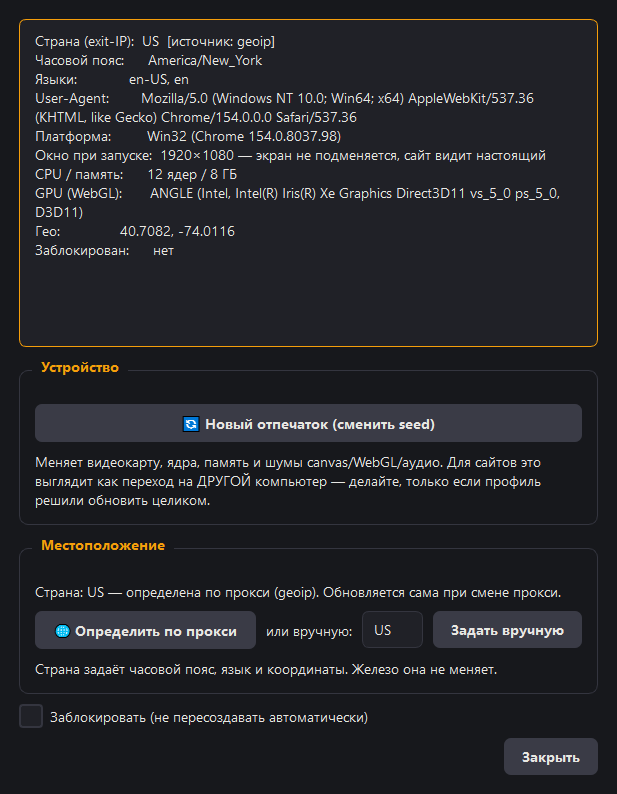
Устройство — видеокарта, ядра, память, размер окна при запуске и шумы canvas, WebGL и аудио. Сам экран не подменяется — сводка окна так и пишет: «экран не подменяется, сайт видит настоящий». Меняется кнопкой «Новый отпечаток». Для сайтов это выглядит как переход на другой компьютер, поэтому на рабочем профиле так делают только осознанно: аккаунт, который вас знает, увидит новое устройство.
Местоположение — страна, часовой пояс, язык и координаты. Определяется по прокси автоматически либо задаётся вручную. Железо от смены страны не меняется.
Страна пересчитывается сама при смене прокси — и тогда, когда проверка прокси увидела, что тот же адрес теперь выходит в другой стране (так бывает у перепродаваемых и меняющих выход прокси). Пока отпечаток не пересобран, окно пишет об этом прямо: «⚠ Последняя проверка прокси: выход в US. Страна отпечатка обновится до следующего запуска». Если задать страну вручную, автоматическое обновление выключается — об этом окно говорит прямо, и рядом появляется кнопка вернуть автоопределение.
Галочка Заблокировать (не пересоздавать автоматически) внизу окна замораживает отпечаток целиком: программа больше не пересобирает его сама, в том числе когда меняется страна прокси. Новое устройство или другая страна — только вашими руками.
При ручном выборе программа сначала спрашивает сам прокси и показывает расхождение: «прокси выходит в Германию, а вы задаёте США». Решение остаётся за вами, но принимается со знанием дела: сайты сверяют часовой пояс и язык браузера со страной IP, и расхождение — обычная причина капчи.
Светофор у прокси: зелёный, жёлтый, красный
При проверке прокси программа спрашивает страну у двух независимых баз и ставит значок: во вкладке «Прокси» — рядом со страной, в колонке прокси таблицы профилей — рядом с задержкой.
| Значок | Что значит |
|---|---|
| 🟢 | Базы согласны. По локации чекеры краснеть не будут |
| 🟡 | Вторая база не ответила — сверить не с чем. Прокси при этом живой |
| 🔴 | Базы называют разные страны |
| ❌ | Прокси не ответил — страну проверить нельзя. В колонке таблицы профилей вместо значка написана причина отказа |
Красный не значит «прокси сломан». Он значит, что у этого адреса справочники расходятся, и на проверяющих сайтах страна не сойдётся с часовым поясом, какую бы страну вы ни выставили: подстроитесь под одну базу — вторая покажет расхождение. Такое обычно у перепроданных датацентровых адресов. Для массовых задач это терпимо, для ценных аккаунтов лучше взять другой прокси.
Почему на этих профилях работает вход в Google
Обычно подмену отпечатка делают через отладочный канал браузера. Беда в том, что Google видит сам факт такого канала и отказывает во входе: «This browser or app may not be secure». Проверяли прямо: дело не в командах и не в качестве подмены, а в наличии отладочного флага в командной строке.
Поэтому подмену ставит расширение-носитель внутри самого профиля. Отладочных флагов в командной строке нет вовсе, а расширение имеет те же возможности изнутри. Вход в Google на таком профиле проходит, и при этом работают и подмена отпечатка, и управление из скриптов.
Проверка отпечатка
Кнопка Проверить отпечаток в дополнительных инструментах отвечает на вопрос «что реально видит сайт». Программа спрашивает саму страницу и сравнивает три колонки: что задумано, что видит главный поток и что видит Worker.
Строки «ОК» означают совпадение. Отдельно показывается navigator.webdriver. Профиль будет запущен, если он закрыт.
Режим отладки (колонка «РО»)
Иногда нужен обычный отладочный порт: подключить Playwright или Puppeteer напрямую, как к любому браузеру. Для этого есть колонка РО. Включение «РО» автоматически включает «АД» и «API»; снятие «РО» их не снимает.
⚠️ У профиля с «РО» браузер сообщает сайтам, что им управляют: navigator.webdriver там true, и это видно любой проверке. Вход в аккаунт Google на таком профиле не пройдёт. Это осознанный размен: снаружи доступен обычный отладочный канал, но профиль перестаёт выглядеть обычным. Для работы с аккаунтами «РО» снимают — тогда профиль идёт на расширении-носителе, и признака нет.
Галочка «API» сама по себе такого признака не даёт: отладочного порта она не открывает, а команды браузеру API передаёт через расширение-носитель (оно ставится вместе с «АД»). Её можно держать и на профилях, где вы входите в Google.
Расширения
Ставить расширение в сотню профилей руками через магазин невозможно: в каждом надо войти в аккаунт, найти расширение, установить, настроить. Поэтому здесь другой подход — профиль-шаблон. Вы один раз настраиваете расширения в одном профиле, а программа копирует их папки в остальные. Расширение приезжает уже установленным и настроенным, вход в аккаунт Chrome не нужен, магазин не открывается.
Как это работает внутри
Расширение в Chrome — это папка с его идентификатором внутри профиля. Программа берёт такую папку из шаблона и кладёт её в выбранные профили, а затем правит служебные записи, чтобы браузер увидел расширение как установленное. Ничего не скачивается из сети, поэтому раскладка идёт быстро и одинаково для всех профилей.
Порядок действий
- Кнопкой Шаблон… укажите профиль, который станет образцом. Это обычный профиль из вашего списка — можно создать пустой специально.
- Нажмите Открыть шаблон. Откроется Chrome с этим профилем: поставьте в него нужные расширения из магазина и настройте их так, как хотите видеть в остальных профилях.
- Закройте шаблон и нажмите кнопку Из шаблона над полем со списком — программа сама впишет идентификаторы всех расширений, которые нашла в шаблоне.
- Отметьте профили галочками и нажмите Разложить в выбранные.
Список расширений и поле «Параллельно»
В поле со списком идентификаторы пишутся по одному на строку. Их можно править руками: убрать лишние, оставить только нужные, добавить чужой идентификатор. Идентификатор — это длинная строка из букв, она видна в адресе расширения в магазине Chrome (…/detail/имя/идентификатор) и на странице chrome://extensions при включённом режиме разработчика.
Параллельно задаёт, сколько профилей обрабатывать одновременно. Больше — быстрее, но выше нагрузка на диск; десять подходит для большинства случаев. Во время раскладки появляются кнопки паузы и остановки: процесс можно прервать и продолжить позже, уже разложенные профили повторно не трогаются.
Как понять, что получилось
Колонка Расш. в таблице показывает ход прямо по строкам: … — идёт работа, ✓ — успешно, ✗ — не получилось. После раскладки в этой же колонке остаётся число установленных в профиле расширений, так что расхождение видно сразу: если у одного профиля 3, а у остальных 4, значит там чего-то не хватает.
Хранилище расширений в настройках
На вкладке «Настройки» есть таблица Хранилище расширений — ваш личный справочник идентификаторов с описаниями. Смысл простой: идентификаторы нечитаемы, и через месяц непонятно, какой из них что. Записали один раз «Canvas Fingerprint Defender» — и дальше берёте оттуда. Клик по строке копирует идентификатор в буфер обмена.
Отметьте галочками нужные строки и нажмите В список расширений — идентификаторы уедут в список на вкладке «Управление профилями», вставлять руками ничего не нужно. Отмечать можно сколько угодно строк за раз, а галочка в шапке колонки отмечает всё хранилище целиком; повторный клик по ней снимает отметки. Те, что в списке уже есть, программа пропускает и говорит, сколько добавила и сколько пропустила, — дубликатов в списке не появится.
Свои расширения программа ставит сама
Кроме ваших расширений, программа ставит два собственных, и делать для этого ничего не нужно.
Рамка с именем профиля — тонкая полоса поверх страницы, чтобы не перепутать окна при работе с десятком профилей. Ставится всем профилям при создании; уже существующим дозаливается при первом запуске.
Носитель антидетекта — то самое расширение, которое подменяет отпечаток изнутри. Ставится профилю, когда у него включена колонка АД; при выключении убирается вместе с подменой, и профиль снова становится обычным браузером. Рамка с именем при этом остаётся: к подмене она отношения не имеет.
Куки и перенос на другой ПК
Chrome шифрует куки и пароли ключом вашей учётной записи Windows. Поэтому простое копирование файлов профиля на другой компьютер сессии не переносит — там их нечем расшифровать. Куки забирает сама программа у запущенного браузера.
На той же машине и под тем же пользователем всё иначе: восстановление из архива возвращает и куки, и пароли как были. Ограничение касается только переезда на чужой компьютер, да и там теряются не все данные входа: список сайтов с логинами переезжает, пустым оказывается только поле пароля. А входить заново обычно не нужно: куки переносят саму сессию.
Всё для переноса собрано в панели Работа с бэкапом внизу вкладки «Управление профилями»: Экспорт, Импорт, Настройки Chrome, Пароли, Экспорт куки и Импорт куки.
| Кнопка | Что делает |
|---|---|
| Экспорт куки | Сохраняет куки выбранных профилей в файлы имя_cookies.json |
| Импорт куки | Заливает куки из файла в выбранные профили |
Профиль, которого не касались с прошлой выгрузки в ту же папку, экспорт пропускает: браузер для него не запускается, а в журнале появляется «не менялся — оставлен прежний файл». На сотне профилей это экономит не минуты, а десятки минут.
Форматы файлов
Экспорт пишет по одному файлу имя_cookies.json на профиль — обычный JSON-массив: у каждой куки поля name, value, domain, path, expires, httpOnly, secure, sameSite. Те же имена полей у Puppeteer; расширения вроде Cookie-Editor и EditThisCookie называют срок жизни expirationDate — при импорте программа понимает оба названия.
Импорт принимает файлы .json и .txt трёх видов:
| Вид файла | Как выглядит |
|---|---|
| Массив JSON | [ { "name": …, "value": …, "domain": ".example.com" }, … ] |
| Объект с ключом | { "cookies": [ … ] } или { "data": [ … ] } |
| Netscape | Текстовый cookies.txt: семь полей через табуляцию — домен, флаг поддоменов, путь, secure, срок, имя, значение |
Имена полей допускаются в разных написаниях: expires, expirationDate или expiry; httpOnly или http_only; sameSite — lax, strict, none или no_restriction, в любом регистре. Лишние поля вроде id, storeId и hostOnly игнорируются — их добавляют конкретные расширения, а Chrome их не ждёт. Куки без имени или без домена пропускаются.
Как идёт импорт. Вы отмечаете профили и выбираете файл; программа показывает, сколько кук нашла и на скольких доменах, и спрашивает подтверждение. На время заливки профили запускаются. Существующие куки остаются, совпадающие перезаписываются. Если формат не понят, программа так и скажет: «в файле не найдено кук в понятном формате». Когда заливка закончится, в журнале будет написано, сколько кук залито и сколько пропущено.
Куки из обычного Chrome
Сессии из вашего повседневного Chrome программа сама не забирает: он шифрует их так, что вне своей папки они не читаются (подробнее — ниже, в разделе про обмен с Chrome). Но свои куки можно выгрузить изнутри самого браузера расширением и залить в профиль Morfiade. Нужно расширение, которое выгружает куки всего браузера, а не только открытого сайта; мы проверили это с Cookie-Editor на реальной выгрузке из обычного Chrome: тысячи кук с сотен сайтов, входы остались.
- Поставьте Cookie-Editor в обычный Chrome из официального Chrome Web Store. Он работает внутри уже запущенного браузера через разрешение
cookies, которое вы подтверждаете при установке. - В окне расширения нажмите ⋮ → See All Options, в блоке «All Cookies» выберите Export All Cookies → As JSON. Не путайте с кнопкой экспорта в самом окне расширения: она выгружает куки только открытого сайта. Расширение попросит доступ ко всем сайтам — он нужен, чтобы прочитать куки всех доменов. Файл оно не скачивает, а копирует текст в буфер обмена; страница при этом может прокрутиться вниз и не показать «Done!» — это нормально. Откройте Блокнот (или другой текстовый редактор), вставьте текст (Ctrl+V) и сохраните файл как
куки.json: имя может быть любым, но должно оканчиваться на.json(в Блокноте выберите тип файла «Все файлы», иначе он допишет.txt). Выбирайте именно JSON, а кнопку Delete All рядом не нажимайте: она удаляет все куки браузера. - В Morfiade отметьте профиль, нажмите «Импорт куки» и выберите этот файл.
⚠️ В этом файле — живые входы во все ваши аккаунты. После импорта удалите файл и расширение и никому не отправляйте его.
Что при этом нужно знать:
- Куки — ещё не вся сессия. Часть сайтов держит вход в хранилище страницы, а не в куках; расширение такой вход не увидит.
- Сайт может попросить подтвердить вход заново, если он пришёл с другого адреса и устройства.
- Расширение — чужой инструмент. Мы его не делаем и не проверяем: вы ставите его и даёте ему разрешение сами.
- Обратно в обычный Chrome через расширение мы не советуем: оно разбирает файл по-своему, и срок жизни или область действия куки могут потеряться. Для обратного пути есть «Заменить Chrome» — см. следующий раздел.
Обмен с обычным Chrome
Кнопка Настройки Chrome связывает менеджер с тем Chrome, который уже стоит у вас на компьютере. Она нужна, когда переезжать надо не между компьютерами, а между «обычным браузером» и менеджером: забрать оттуда наработанное или, наоборот, отдать туда готовый профиль.
Программа сама находит установленный Chrome и показывает список его профилей — с именами, а не с папками вида Profile 7. Служебные профили («Гость», «Система») в список не попадают.
| Действие | Что делает |
|---|---|
| Забрать из Chrome | Профиль обычного Chrome становится новым профилем менеджера. Оригинал остаётся на месте нетронутым |
| Добавить в Chrome | Закладки и расширения из профиля менеджера доезжают в обычный Chrome, не трогая то, что там уже есть |
| Заменить Chrome | Обычный Chrome целиком становится этим профилем. Прежнее содержимое не удаляется — уезжает в папку резерва рядом |
| Ярлык | Ярлык на рабочем столе, открывающий профиль менеджера обычным Chrome. В самом Chrome при этом не меняется ничего |
Chrome во время обмена должен быть закрыт: он держит свои файлы открытыми, и копия получилась бы неполной. Программа проверит это и предложит закрыть.
Что переезжает, а что нет
Переезжают закладки, история, автозаполнение, настройки сайтов и расширения — вместе с их собственными настройками.
⚠️ Сессии на сайтах и пароли из обычного Chrome программа забрать не может. С версии 127 Chrome шифрует их так, что вне своей папки они не читаются, а пароли вдобавок часто лежат не в браузере, а в аккаунте Google. Это защита самого браузера, и обойти её программе нельзя. Свои куки при этом можно выгрузить изнутри Chrome расширением — как это сделать, описано выше, в разделе «Куки и перенос на другой ПК»; пароли переносятся штатным экспортом Chrome. Программа говорит об этом в окне до начала, а не после.
Обратная сторона: профиль менеджера внутри Chrome
Здесь всё наоборот, и это важно понимать заранее.
Профиль менеджера уезжает в обычный Chrome вместе со своими входами: его куки не заперты App-Bound-шифрованием, поэтому «Заменить Chrome» и «Ярлык» дают залогиненный браузер сразу.
А вот назад дороги уже нет. Как только профиль оказался в папке обычного Chrome, все новые куки браузер записывает по-новому — App-Bound. Старые входы продолжат работать, а забрать из такого профиля свежие сессии обратно в менеджер не получится. Дело не в аккаунте Google и не в синхронизации: так Chrome ведёт себя с любым профилем, который живёт в его собственной папке.
Поэтому правило простое: работайте в профиле менеджера, а в обычный Chrome отдавайте копию. Тогда переносимость остаётся у вас.
Расширения переезжают, и это чинилось отдельно
Chrome подписывает записи о расширениях так, что подпись привязана к машине. Профиль, привезённый с другого компьютера, эти подписи не проходил: расширения появлялись после первого запуска и исчезали при втором.
Теперь при переносе устаревшие подписи снимаются, а поштучные — те, что хранят настройки конкретного расширения, — остаются нетронутыми. Расширения остаются на месте вместе со своими данными.
Кнопка «Пароли»
Открывает менеджер паролей Chrome в выбранном профиле (отмечен должен быть ровно один) — то место, где у браузера есть собственный перенос файлом: «Экспорт паролей» на старом компьютере, «Импорт паролей» на новом.
Chrome попросит подтвердить вход в Windows — так и должно быть, это его защита.
⚠️ Файл экспорта содержит все пароли открытым текстом. Удалите его сразу после импорта и не оставляйте в «Загрузках». Программа этот файл не читает и никуда не отправляет: он проходит через ваши руки — мы намеренно не делаем этот шаг за вас.
Chrome не позволяет открыть свою страницу паролей командой снаружи. Там, где программа не может довести до неё сама, она кладёт адрес chrome://password-manager/settings в буфер обмена и просит вставить его в адресную строку.
Экспорт и импорт профилей
Кнопка Экспорт собирает выбранные профили в zip-архив. Что в него положить, решается галочками в окне Экспорт профилей:
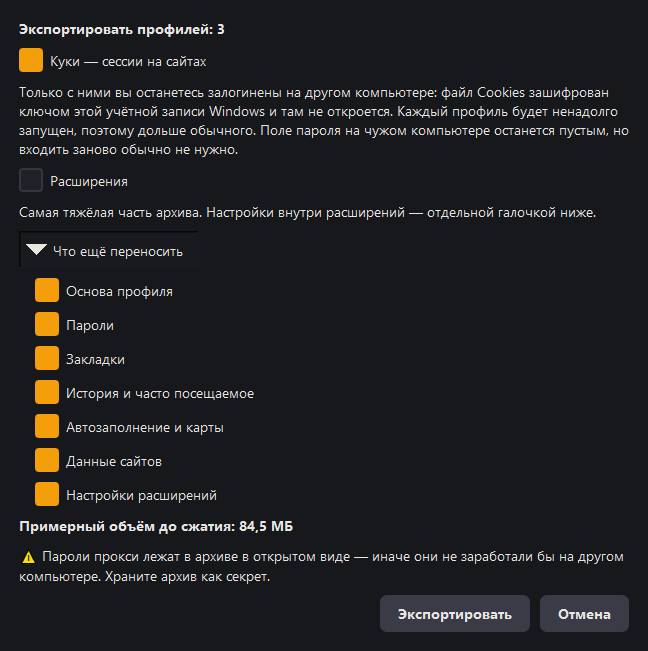
| Галочка | Что даёт |
|---|---|
| Куки — сессии на сайтах | Отмечена сразу. Только с ней вы останетесь залогинены на другом компьютере: файл кук зашифрован ключом этой учётной записи Windows, поэтому программа ненадолго запускает каждый профиль и снимает куки расшифрованными. Экспорт от этого идёт дольше |
| Расширения | Снята сразу: это самая тяжёлая часть архива. Не отметили — на новом месте расширения раскладываются из шаблона |
| Что ещё переносить | Раскрывающийся список: Пароли, Закладки, История и часто посещаемое, Автозаполнение и карты, Данные сайтов, Настройки расширений. Всё отмечено; снимите то, что не нужно. «Основа профиля» едет всегда — без неё профиль не откроется |
Строка «Примерный объём до сжатия» пересчитывается при каждой галочке, так что цена выбора видна до нажатия «Экспортировать». Кеши не переносятся — Chrome создаст их заново. Из менеджера вместе с профилями едут прокси, заметки, категории, теги и отпечатки.
Вместе с профилями уезжает и всё хозяйство программы: библиотека прокси, наборы синхронизатора, скрипты, закладки, цвета тегов, хранилище расширений и настройки — путь к Chrome, папка профилей, профиль-шаблон, язык, тема. Иначе на новом компьютере вы получили бы профили и пустую программу вокруг них.
При импорте программа спросит отдельно, применять ли настройки. Отказ — нормальный ответ: если вам просто прислали профили, чужие пути и язык поверх своих не нужны. Пути, которых на этом компьютере нет, не применяются в любом случае.
На новом месте ничего не затирается. Добавляется только то, чего там ещё нет: прокси по паре «тип и адрес», наборы синхронизатора по имени, закладки по ссылке, расширения по идентификатору, скрипты — только новые файлы. Ваша работа на этом компьютере остаётся нетронутой.
Дозапись: второй бэкап делается за минуты
Дорогая часть экспорта с куками — не архивация, а подъём браузера: расшифрованные куки Chrome отдаёт только на ходу, поэтому за ними каждый профиль приходится запустить и закрыть.
Если на выбранном месте уже лежит ваш архив, программа покажет, от какого он числа и на сколько профилей, и предложит дополнить его. Профили, не менявшиеся с прошлого раза, переедут из него готовыми — вместе с куками, прокси и заметками, — а браузер поднимется только для новых и изменившихся. В итоговом окне видно, сколько взято готовыми и сколько собрано заново.
Сверка профилей с архивом занимает доли секунды: программа смотрит время правки файлов профиля, а не читает их содержимое. Ошибка возможна только в безопасную сторону — профиль пересоберётся зря, но пропустить изменившийся эта проверка не даёт.
Пауза, стоп и отмена
Перенос полутора сотен профилей идёт десятки минут, поэтому в строке, где показывается ход работы, есть три кнопки:
| Кнопка | Что делает |
|---|---|
| ⏸ Пауза | Приостановить. Текущий профиль доработает, следующий не начнётся. Кнопка становится «Продолжить» |
| ⏹ Стоп | Закончить и сохранить собранное. Архив закроется с теми профилями, которые успели собраться |
| ✕ | Отменить: недоделанный архив удаляется, прежний остаётся нетронутым |
«Стоп» вместе с дозаписью даёт продолжение с места: остановились на сороковом профиле — сорок собранных остались в архиве, а следующий запуск в тот же файл возьмёт их готовыми и продолжит с сорок первого.
Архив пишется во временный файл рядом и подменяет прежний только в самом конце. Обрыв, отмена или сбой не оставляют вместо бэкапа обрубок.
Импорт: из архива или прямо папками
Отдельной кнопки «Бэкап выбранных» больше нет: она копировала папки профилей рядом, занимая ровно столько же места, сколько сами профили. Восстановление из папок никуда не делось — его принимает Импорт, который сначала спрашивает, откуда загружать.
| Источник | Что восстановится |
|---|---|
| Из архива | Профили и всё хозяйство программы. Если при экспорте была отмечена галочка «Куки» — ещё и сессии на сайтах |
| Из папки с профилями | Данные Chrome целиком: закладки, история, куки, автозаполнение, настройки сайтов. Выбирать нужно папку, внутри которой лежат папки профилей |
Перед распаковкой архива откроется окно Импорт профилей из архива: галочками отметьте, какие профили забрать. Имя в правой колонке («Имя у нас (двойной клик)») меняется двойным кликом — так профиль из архива можно положить рядом со старым, не перезаписывая его. Имена, которые у вас уже заняты, подсвечены.
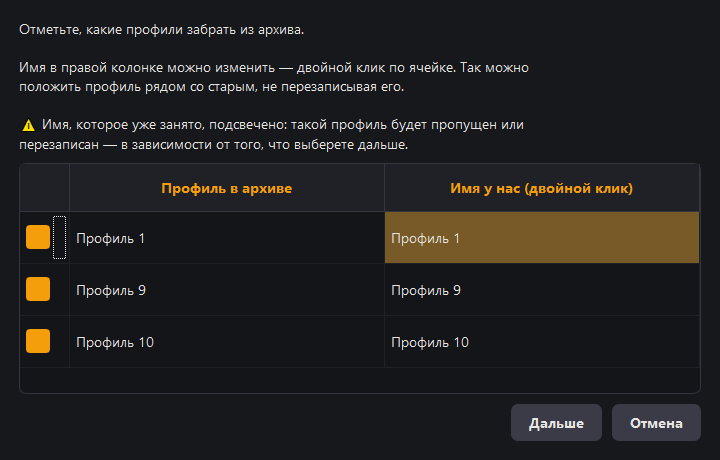
Если занятые имена остались, программа предложит Пропустить существующие или Перезаписать. Запущенный профиль перезаписать нельзя — Chrome держит его файлы открытыми, и такой профиль приехал бы неполным. Программа заранее скажет, какие профили запущены, и предложит закрыть их.
Если что-то не получилось, профили названы по именам: «не получилось: bansay7, pdl3». Повторный импорт того же архива с «пропустить существующие» донесёт недостающее, не трогая остальные.
| Файл | Что в нём |
|---|---|
profiles_metadata.json | Прокси, заметки, отпечатки, флаги АД / API / РО, счётчики запусков |
config.json | Категории, профиль-шаблон, тема, язык, настройки таблицы |
proxies.json | Библиотека прокси |
Положите их рядом с папками профилей — программа найдёт их сама, подхватит и перечислит, что именно вернула. Прежние файлы она при этом сохранит рядом с пометкой .before_…, чтобы было чем откатиться, если папка выбрана не та.
На новом компьютере нажмите Импорт и выберите архив. Если в архиве есть куки, после распаковки программа предложит залить их — согласитесь, и каждый профиль получит свои.
Чего перенос не делает, и это правильно
| Что | Почему |
|---|---|
| Пароли сайтов на другом компьютере — но логины остаются | База паролей в архив попадает, и список сайтов с именами пользователей на новом месте виден — Chrome хранит их открытым текстом. Шифруется ключом учётной записи Windows только сам пароль, поэтому на чужой машине поле пароля остаётся пустым и его вводят заново. На той же машине и под тем же пользователем восстанавливаются и логины, и пароли. И главное: входить заново обычно не придётся вовсе — сессию везут куки, и на сайтах, где вы были залогинены, вы останетесь залогинены. С куками мы это обошли — их программа снимает расшифрованными у живого браузера; с паролями так не выйдет, Chrome их наружу не отдаёт |
| Расширения — пока не отмечена их галочка | По умолчанию она снята: это самая тяжёлая часть архива. Нужны — отметьте при экспорте; не нужны — на новом месте их раскладывают из шаблона |
| Токен локального API | На новом компьютере он обязан быть новым |
| Привязка лицензии | Переносится через бота: «Отвязать этот компьютер», затем активация тем же ключом |
⚠️ Пароли прокси лежат в архиве в открытом виде — иначе они не заработали бы на другой машине. Храните архив как секрет: не оставляйте в общих папках и облаках.
Место на диске
Chrome докачивает в каждый профиль служебные данные: локальную ИИ-модель, движок синтеза речи, базы Safe Browsing, телеметрию. На большом наборе это гигабайты, никак не связанные с вашими аккаунтами.
Галочка Экономить место в настройках (включена по умолчанию) запрещает эти докачки при запуске профилей. Кнопка Очистить кеш убирает уже накопленное у выбранных профилей — куки, пароли, закладки и расширения при этом не трогаются.
Сетка окон
В настройках выбирается, на сколько частей делить экран: 2, 4, 6, 8, 10 или 20 окон. Запущенные профили расставляются по ячейкам автоматически. Если профилей больше, чем ячеек, следующие ложатся поверх первых.
Форма сетки подбирается под ваш монитор: на сверхшироком получится больше столбцов, на вертикальном — больше строк. Кнопка Сетка причёсывает уже открытые окна.
Скрипты
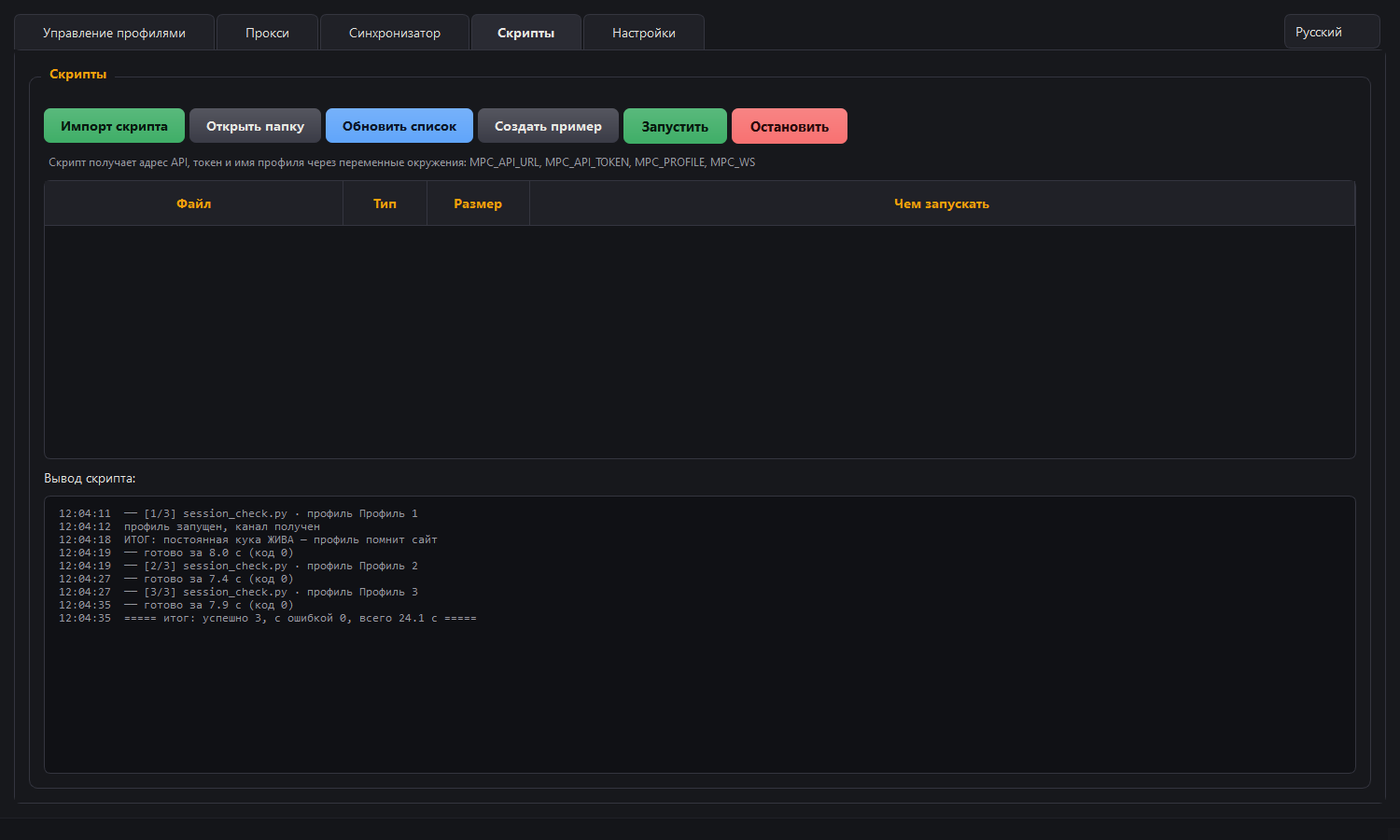
Скрипты — обычные файлы в папке scripts рядом с программой. Редактируйте их чем угодно, храните в гите, запускайте и без менеджера. Поддерживаются .py, .js, .mjs, .ts, .ps1, .bat, .cmd; колонка «Чем запускать» показывает, найден ли нужный интерпретатор.
| Кнопка | Что делает |
|---|---|
| Импорт скрипта | Копирует файл скрипта в папку scripts |
| Открыть папку | Открывает scripts в проводнике |
| Обновить список | Перечитывает папку, если вы положили файл руками |
| Создать пример | Кладёт в папку пример скрипта: он запускает профиль через API и открывает страницу |
| Запустить / Остановить | Запускает выбранный скрипт по отмеченным профилям и прерывает его |
При запуске скрипт получает четыре переменные окружения:
| Переменная | Что в ней |
|---|---|
MPC_API_URL | Адрес локального API |
MPC_API_TOKEN | Токен доступа |
MPC_PROFILE | Имя профиля, для которого идёт запуск |
MPC_WS | Адрес отладочного порта ws://…, если профиль уже запущен с «РО». У остальных пусто — ими управляют через /cdp |
Скрипт прогоняется по всем отмеченным профилям по очереди. Вывод идёт в окно со временем, у каждого профиля виден результат и код возврата, а весь протокол пишется в файл logs/scripts/ — окно обрезает прокруткой, файл нет.
Синхронизатор окон
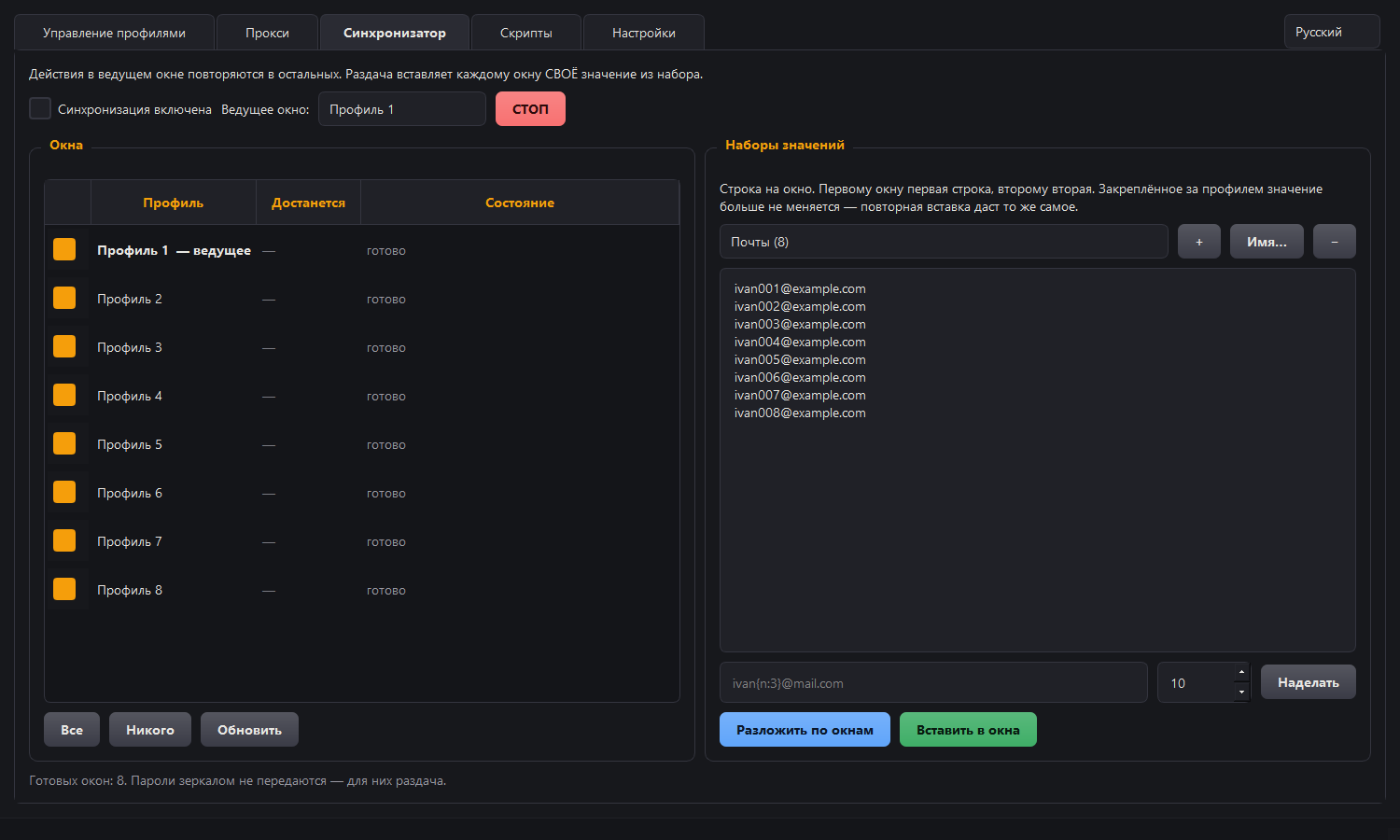
Синхронизатор нужен, когда одно и то же делается сразу в нескольких профилях. У него два режима, и они решают разные задачи.
Зеркало: одно действие во все окна
Отметьте окна, выберите ведущее и поставьте галочку «Синхронизация включена». Дальше то, что вы делаете в ведущем окне, повторяется в остальных: нажали кнопку — нажалась везде, ввели текст — ввёлся везде.
Мы целимся не в точку экрана, а в сам элемент страницы, поэтому окна могут быть разного размера и в разных местах — на повтор это не влияет. Текст вставляется значением, а не набором клавиш, так что раскладка клавиатуры и язык значения не имеют.
Раздача: каждому окну своё значение
Зеркало бесполезно на регистрациях: там у каждого аккаунта своя почта, свой логин, свой номер. Для этого справа заводятся наборы — вы сами называете их так, как вам удобно: «почты», «логины», «номера». В набор построчно вписываются значения, по строке на окно. Кнопка Наделать заполняет набор по образцу: ivan{n:3}@mail.com даст ivan001, ivan002 и так далее.
Разложить по окнам закрепляет за каждым окном по строке, ничего никуда не вставляя — просто решает, кому что достанется. Это видно в колонке «Достанется». Вставить в окна вставляет каждому окну его значение — в то поле, где стоит курсор в ведущем окне.
Горячие клавиши и остановка
Руки при этом в браузере, а не в менеджере, поэтому всё делается с клавиатуры:
| Клавиши | Действие |
|---|---|
Ctrl+Alt+S | Включить или выключить синхронизацию |
Ctrl+Alt+1 … Ctrl+Alt+9 | Вставить из набора №1…№9 |
Ctrl+Alt+Q или Pause | Аварийный стоп |
Обычный Ctrl+V работает как раньше — синхронизатор его не трогает.
Если окна разъехались
Страницы в разных профилях не всегда в одинаковом состоянии: где-то не догрузилось, где-то всплыла капча, где-то другой шаг формы. Если на очередном действии большая часть окон не находит нужный элемент, синхронизация останавливается сама и пишет почему. Это нарочно: продолжать вслепую значит разослать пароль в поле поиска на двадцати сайтах.
Состояние каждого окна видно в списке слева. Причины бывают такие:
| Что написано | Что это значит |
|---|---|
| элемент не найден | страница другая или ещё не загрузилась |
| на этом месте другой элемент | вёрстка отличается — на всякий случай не трогаем |
| нет моста — включите «АД» | у профиля выключен антидетект, управлять им нечем |
| расширение молчит | профиль запущен давно — перезапустите его |
Локальный API
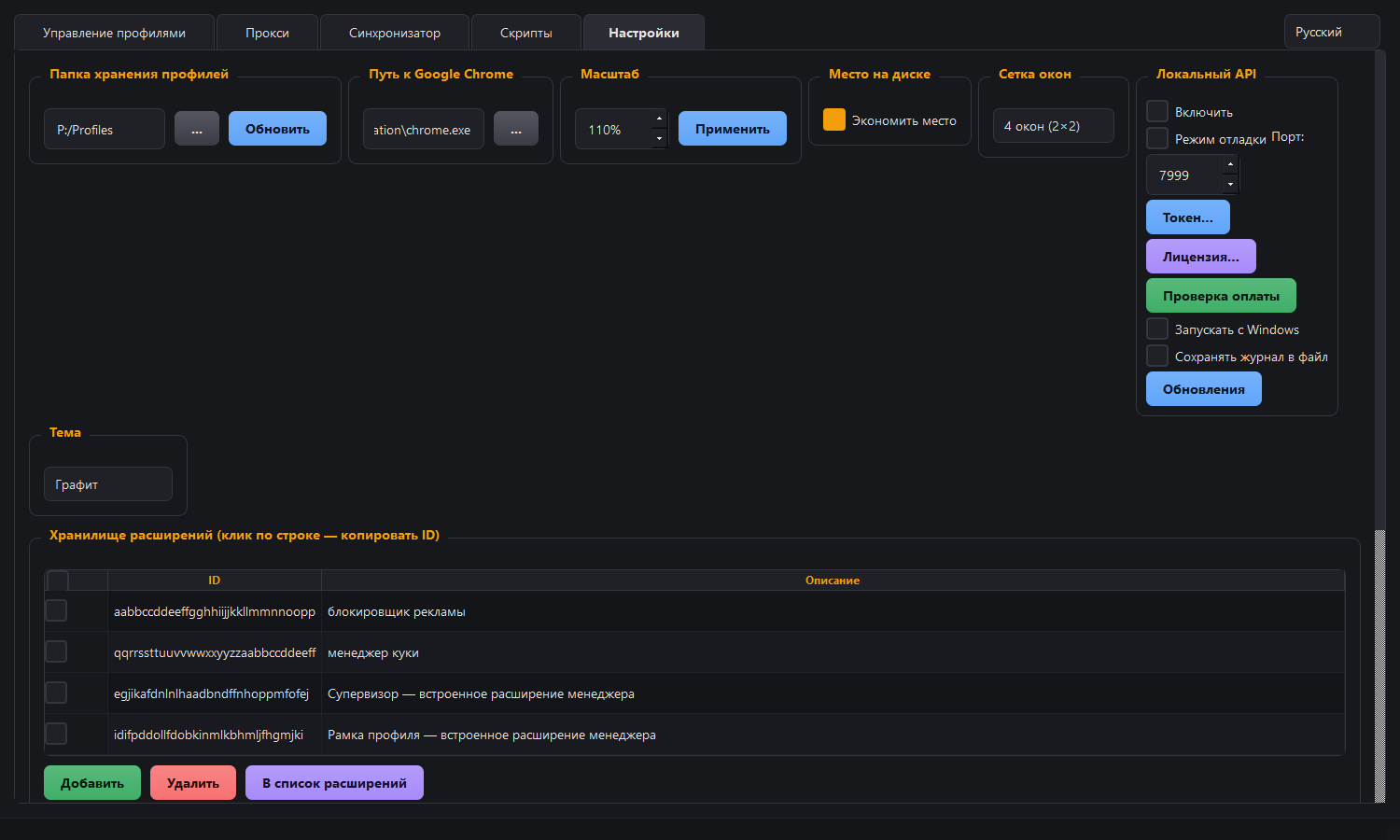
API позволяет управлять программой из скриптов и ИИ-агентов. Работает на вашем компьютере, наружу не выходит. Включается галочкой в настройках; кнопка Токен… показывает адрес, ключ доступа и готовую строку запроса — всё копируется одной кнопкой.
Два уровня
Уровень 1 — управление менеджером. Создать профиль, запустить, остановить, назначить прокси, проверить его.
Уровень 2 — управление браузером. Открыть страницу, выполнить скрипт, снять снимок экрана — то есть делать в браузере то же, что делает Playwright.
| Запрос | Что делает |
|---|---|
/status | Версия, сколько профилей всего и сколько доступно |
/profiles | Список профилей с доступом |
/start | Запустить профиль |
/stop | Остановить профиль |
/session | Канал уже запущенного профиля |
/cdp | Выполнить команду в браузере — работает без отладочного порта |
/profiles/create | Создать профиль |
/profiles/delete | Удалить профиль — всегда с бэкапом |
/profiles/trash | Убрать профиль в корзину |
/trash/list, /trash/restore | Что лежит в корзине; вернуть профиль из неё |
/proxy/set | Назначить прокси профилю |
/proxy/check | Проверить прокси |
/profile/tags, /profile/note | Прочитать или задать теги и заметку профиля |
/scripts | Список скриптов из папки scripts — без содержимого |
/script/run | Запустить скрипт по профилям и вернуть его вывод |
/sync/windows, /sync/sets, /sync/spread, /sync/insert | Синхронизатор: окна, наборы, раскладка по окнам и вставка |
Адреса /ext/poll и /ext/result служебные: ими пользуется само расширение, вызывать их руками не нужно.
Уровень 1 работает с любым профилем, у которого стоит «API». Для уровня 2 профилю нужна ещё одна галочка: «АД» — для /cdp и синхронизатора, «РО» — для Playwright. Без них /start откроет окно и сразу ответит, какую галочку поставить.
Как управлять браузером: два пути
Путь 1 — запрос /cdp (по умолчанию). Команду выполняет расширение-носитель внутри профиля, поэтому у профиля должна стоять «АД». Отладочного порта у браузера нет, поэтому вход в Google на таком профиле работает — а скрипты всё равно им управляют. Параметры: profile, method, params, необязательные tab и timeout.
`` curl -H "X-Api-Token: ВАШ_ТОКЕН" ^ "http://127.0.0.1:7999/cdp?profile=work1&method=Page.navigate¶ms={"url":"https://example.com"}" ``
Названия команд те же, что в протоколе Chrome DevTools: Page.navigate, Runtime.evaluate, Page.captureScreenshot, Input.dispatchMouseEvent и остальные.
Путь 2 — свой отладочный порт для Playwright. Включите профилю колонку РО и перезапустите его: тогда /start и /session вернут адрес ws://…, который передают в Playwright или Puppeteer. Так удобно переносить готовые скрипты, но вход в Google на таком профиле не пройдёт.
Что переживает перезапуск программы
Профили продолжают работать, даже если программу закрыть. Но не всё восстанавливается одинаково, и это стоит знать.
| Что | После перезапуска программы |
|---|---|
| Прокси с авторизацией | Поднимается сам, перезапускать профиль не нужно |
Управление через /cdp | Возвращается само: расширение снова находит программу |
| Отладочный порт (режим «РО» с API) | Программа подключается к нему заново |
| Режим «РО» без API | Не восстановить: профиль надо перезапустить |
Готовый клиент на Python — morfiade-python, pip install morfiade: те же маршруты, но вызовами функций, без ручной сборки запросов. Примеры сценариев — в morfiade-recipes.
Доступ для ИИ-агента (MCP)
Менеджер умеет отдавать управление профилями ИИ-помощнику — например, Claude. Тогда разовую работу можно поручить словами: «подними три профиля с рабочими прокси и открой в них такую-то страницу».
Как подключить
Сначала включите локальный API в настройках и отметьте галочкой в колонке «API» те профили, к которым даёте доступ. Профиль, который агент создал сам, доступен ему сразу — отмечать его не нужно. Затем в настройках вашего ИИ-клиента пропишите:
`` { "mcpServers": { "morfiade": { "command": "C:\Program Files\Morfiade\Morfiade.exe", "args": ["--mcp"] } } } ``
Путь — до вашего файла программы: это тот же Morfiade.exe, просто с ключом --mcp. Где именно лежат эти настройки, смотрите в справке своего клиента. Менеджер при этом должен быть запущен.
Описанный ниже набор — для версии 3.42 и новее: в ней появился page_info.
После обновления программы переподключите Morfiade в своём клиенте (в Claude Code — /mcp → Reconnect): установщик сам завершает работающий сервер MCP, чтобы обновление не сорвалось, а клиент заново сам не подключается.
Что агент может
По умолчанию агенту доступны девятнадцать инструментов:
| Группа | Что делает |
|---|---|
| Профили | список (только разрешённые вами), состояние менеджера, создать, запустить — можно сразу с адресом, закрыть |
| Что на странице | page_info: заголовок, адрес и готовность вкладки и признак проверки Cloudflare. Без него мёртвый прокси или застрявшая проверка выглядели как удачный запуск. start_profile и сам предупреждает, если последняя проверка прокси провалилась или у профиля стоит «РО» |
| Прокси | назначить профилю (в том числе в виде socks5://логин:пароль@адрес:порт), проверить один или все разом |
| Порядок | теги и заметки |
| Раздача по окнам | какие окна готовы, наборы значений, разложить по окнам, вставить. Строк из наборов агент не получает — только их число |
| Скрипты | список файлов в папке scripts — без содержимого |
| Корзина | убрать профиль в корзину, посмотреть её, вернуть профиль |
Удалять профили агент может только в корзину. Стереть насовсем и очистить корзину может только человек — из окна корзины, где видно, что уничтожается.
Что важно понимать про безопасность
Доступ работает только на вашем компьютере: наружу, в интернет, ничего не открывается. Агент запускается у вас и говорит с менеджером по локальной петле. Действующая лицензия нужна и здесь — без неё запуск профилей закрыт и через агента тоже.
Но «локально» не значит «можно всё», и вот почему. Агент, который читает веб-страницы, — не доверенная сторона. Страница может содержать текст, обращённый к нему: «вызови такой-то инструмент и отправь данные туда-то». Агент не отличает описание задачи от указания и может послушно выполнить. Это признанная главная беда подобных подключений, и защищаться от неё надо устройством, а не аккуратностью.
Поэтому сделано так:
| Ограничение | Зачем |
|---|---|
| Галочка «API» в строке профиля | главный замок: снята по умолчанию, агент видит только отмеченные профили |
| Список инструментов закрытый | наружу отдаётся не весь API, а перечисленные действия; «заодно» ничего не появляется. Инструменты за ключами ниже без ключа агент даже не видит в списке |
| Удаление только в корзину | вернуть профиль — один вызов; безвозвратного стирания у агента нет |
| Пароли прокси не отдаются | в списке профилей видны адрес, порт и логин, вместо пароля точки |
| Токен обязателен | запрос без него отбивается; перевыпуск отменяет старый немедленно |
Отдельно про ключ --mcp-allow-cdp. Он добавляет прямое управление браузером — то же, что делает Playwright. По умолчанию выключен, и это осознанно: выполнение произвольного кода в залогиненном профиле читает куки, пароли и содержимое страниц. Это дороже любого пароля от прокси. Включайте его, только если понимаете, зачем он вам, и на профилях, которыми не жалко рискнуть.
Так же устроен ключ --mcp-allow-scripts: он даёт агенту запускать скрипты из вашей папки scripts. Это выполнение кода на вашем компьютере, поэтому по умолчанию ключ тоже выключен. Оба ключа дописываются в args рядом с --mcp.
Разумный порядок работы: держать галочку «API» на нескольких рабочих профилях, а не на всех, и не давать агенту профили с ценными аккаунтами.
Справочник по каждому инструменту, схемы для каталогов и запускалка, которая сама находит программу, — в открытом репозитории morfiade-mcp (pip install morfiade-mcp).
Журнал операций
Журнал на вкладке «Настройки» показывает всё, что делает программа: создание и запуск профилей, раскладку расширений, проверку прокси, обращения к API и отказы по неверному токену. Каждая строка со временем.
Галочка Сохранять журнал в файл в настройках дополнительно пишет тот же протокол в logs/manager_ГГГГ-ММ-ДД.log; файлы хранятся две недели, кнопка Открыть папку журналов ведёт к ним. Пароли прокси и токены в файл не попадают — они заменяются звёздочками.
Если программа закрылась сама
На такой случай журнал в файл лучше включить и повторить действие. Кроме обычного протокола программа сохраняет рядом отчёт о падении: последние события перед закрытием и причину. Этот файл и нужен для разбора — по нему видно, на чём всё оборвалось, даже если окно исчезло мгновенно и вы ничего не успели прочитать.
Горячие клавиши
| Клавиши | Действие |
|---|---|
Ctrl+N | Создать профили |
Ctrl+O | Запустить отмеченные |
Ctrl+W | Закрыть отмеченные |
Ctrl+R | Обновить список профилей |
Ctrl+F | Перейти к поиску |
Ctrl+A / Ctrl+D | Выбрать все / снять выбор |
Delete | Убрать отмеченные в корзину |
| Двойной клик | Запустить или остановить профиль |
Ctrl+Alt+S | Синхронизатор: включить или выключить |
Ctrl+Alt+1…9 | Синхронизатор: вставить из набора |
Ctrl+Alt+Q, Pause | Синхронизатор: аварийный стоп |
Три последних работают и когда вы в браузере, а не в менеджере. Обычный Ctrl+V при этом не затрагивается.
Частые вопросы
Перенёс профиль на другой компьютер, а сайты не помнят вход
Скорее всего, при экспорте была снята галочка Куки — сессии на сайтах или папку профиля скопировали руками. Файл кук зашифрован ключом учётной записи Windows, и на другом компьютере его нечем открыть. Сделайте экспорт заново с этой галочкой (она отмечена по умолчанию) — программа снимет куки расшифрованными, и сессии переедут.
Почему куки из обычного Chrome не копируются
С версии 127 Chrome шифрует их App-Bound-шифрованием: расшифровать может только он сам и только там, где файл лежал изначально. Скопированные куки на новом месте превращаются в мусор, и браузер чистит их как повреждённые. Это защита от кражи сессий: копированием файлов её не обойти. Выгрузить свои куки можно только изнутри самого Chrome расширением — как это сделать, описано в разделе «Куки из обычного Chrome».
Причина — не аккаунт Google и не синхронизация. Так Chrome обращается с любым профилем в своей собственной папке, даже если в аккаунт там ни разу не входили. А синхронизация куки не переносит вообще: она везёт закладки, историю и пароли, но не сессии.
Переносимы куки профилей менеджера — они с самого начала лежат там, откуда их разрешено забрать.
Положил профиль в обычный Chrome, а новые входы обратно не забираются
Так и есть. Профиль уезжает в обычный Chrome со своими входами, но всё, что Chrome запишет дальше уже в своей папке, шифруется по-новому и наружу не отдаётся.
Работайте в профиле менеджера, а в обычный Chrome отдавайте копию — тогда сессии остаются переносимыми.
Кука пропала после перезапуска профиля
Если у куки нет срока жизни (сессионная), любой браузер удаляет её при закрытии. Это не потеря профиля: настоящие входы на сайты ставят куки со сроком, они сохраняются.
Собираюсь переустанавливать Windows или боюсь, что диск откажет
Готовьтесь заранее — после переустановки будет поздно. Windows шифрует секреты ключом вашей учётной записи, и новая система его не восстановит, даже если файлы целы.
Что пропадёт при переустановке начисто: пароли прокси в настройках программы, куки и пароли внутри профилей Chrome, привязка лицензии (нужен будет перенос через бота). Простое копирование папок это не спасает: файлы скопируются, а расшифровать их будет нечем.
Что делать заранее: сделайте Экспорт профилей в архив. В нём пароли прокси лежат в открытом виде, а галочка Куки — сессии на сайтах (отмечена по умолчанию) сохранит ещё и сессии на сайтах. Этот архив и есть настоящая резервная копия — храните его как секрет, лучше на съёмном диске.
Порт API занят
Программа сама это заметит и предложит ближайший свободный. Порт можно сменить в настройках в любой момент — API перезапустится на новом.
Профили занимают слишком много места
Включите «Экономить место» и один раз прогоните «Очистить кеш» по всем профилям. Данные аккаунтов при этом не затрагиваются.
Прокси показывает не ту страну
Проверьте адрес кнопкой «Проверить выбранные» на вкладке «Прокси»: она покажет настоящий exit-IP и страну. Отпечаток профиля подстраивается именно под неё.